
Étape 1 : Ouvrez les Réglages iOS
Ouvrez l’app Réglages d’iOS et utilisez la barre de recherche en haut pour chercher « Recipe Notes ».

Étape 2 : Cherchez Recipe Notes
Saisissez « Recipe Notes » dans la barre de recherche pour trouver rapidement les réglages de l’app.

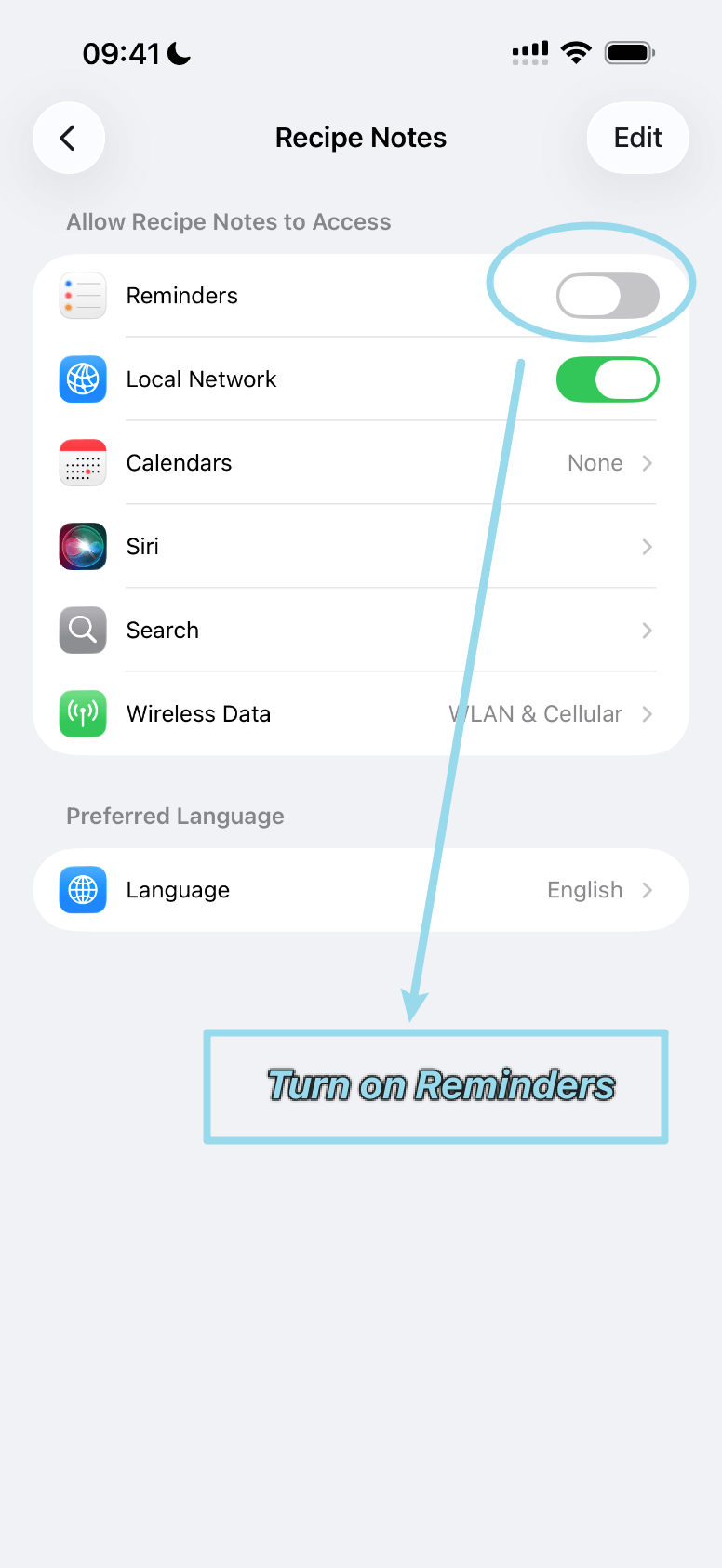
Étape 3 : Activez les Rappels
Dans les réglages de Recipe Notes, trouvez l’option « Rappels » et activez-la pour autoriser l’accès.
Ce que Recipe Notes ajoute à Rappels
Une fois l’accès activé, ouvrez Paramètres → Recettes et planification → Plan repas et courses dans Recipe Notes et activez Synchroniser avec Rappels. Votre liste de courses apparaît alors dans l’app Rappels d’iOS.
- Recipe Notes crée une liste séparée nommée « Recipe Notes », donc vos autres listes restent inchangées.
- Chaque article de la liste de courses devient un rappel. Le nom de la recette apparaît entre crochets avant l’article, par exemple « [Pain à la banane] 3 bananes mûres ».
- Quand vous retirez une recette de votre liste de courses ou videz toute la liste, Recipe Notes supprime les rappels correspondants. Si vous supprimez un seul article, supprimez aussi son rappel dans l’app Rappels.
C’est pratique si vous faites vos courses avec Siri ou si vous cochez les articles sur une Apple Watch.
Dépannage
- « Rappels » n’apparaît pas dans les réglages de Recipe Notes. Dans Recipe Notes, ouvrez Paramètres → Recettes et planification → Plan repas et courses et activez une fois « Synchroniser avec Rappels ». iOS n’affiche ce réglage qu’après que l’app a demandé l’accès.
- La liste n’apparaît pas. Ouvrez l’app Rappels et faites défiler jusqu’à Mes listes. Si vous utilisez iCloud, vérifiez que Rappels est activé dans Réglages → [votre nom] → iCloud.
- Vous voulez arrêter la synchronisation. Désactivez « Synchroniser avec Rappels » dans Recipe Notes, ou désactivez l’accès aux Rappels dans les Réglages d’iOS.