
步骤 1: 打开 iOS 设置
打开 iOS“设置”App,使用顶部的搜索栏搜索“Recipe Notes”。

步骤 2: 搜索 Recipe Notes
在搜索栏中输入“Recipe Notes”,快速找到该 App 的设置。

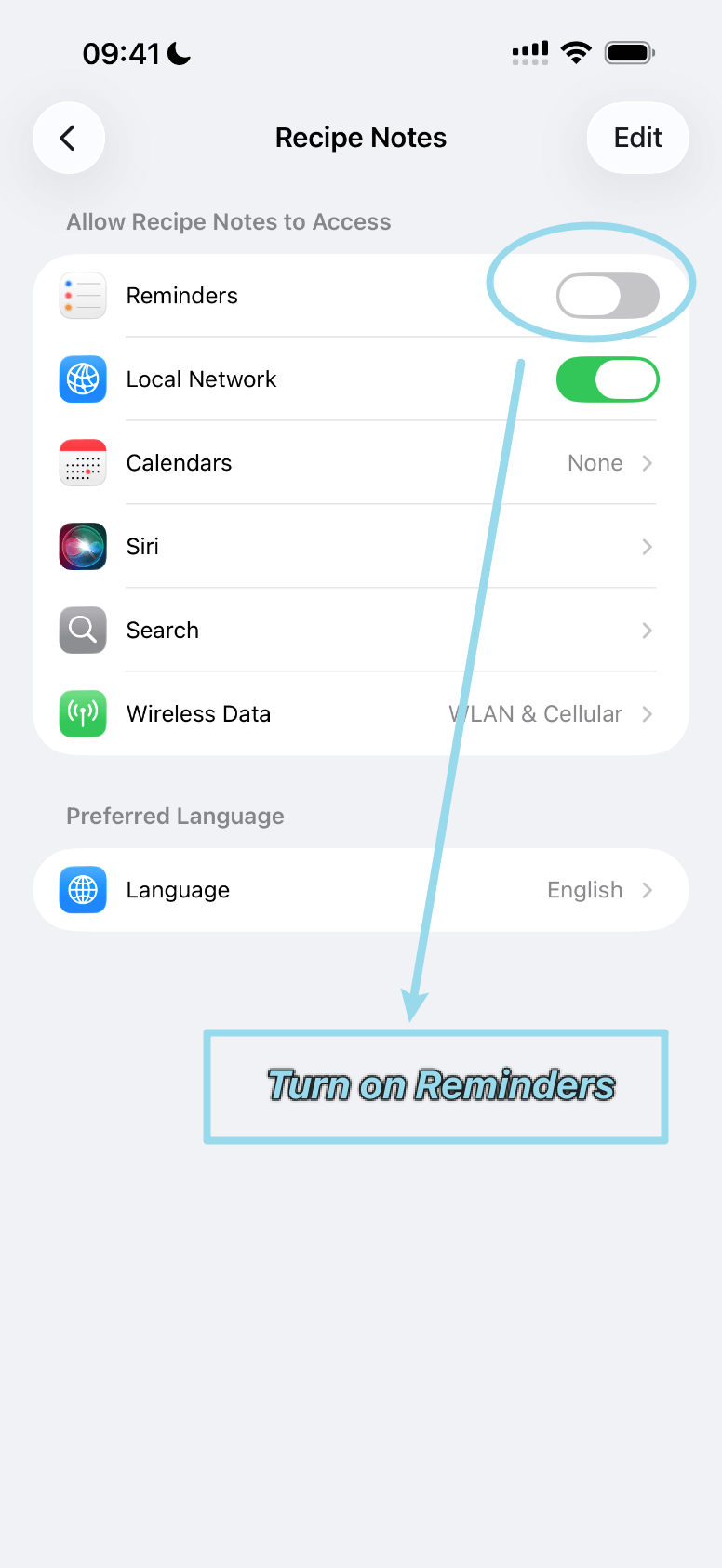
步骤 3: 开启提醒事项
在 Recipe Notes 的设置中找到“提醒事项”选项,打开开关以允许访问。
Recipe Notes 会向提醒事项添加什么
开启访问权限后,在 Recipe Notes 中打开设置 → 食谱与计划 → 用餐计划与购物,然后打开同步到提醒事项。之后,您的购物清单会出现在 iOS“提醒事项”App 中。
- Recipe Notes 会创建一个名为“Recipe Notes”的独立列表,您的其他列表保持不变。
- 每个购物项目对应一条提醒事项。菜谱名称以方括号的形式显示在项目前面,例如“[香蕉面包] 3 根熟香蕉”。
- 从购物清单中移除整道菜谱,或清空整个清单时,Recipe Notes 会移除对应的提醒事项。如果只删除单个项目,请同时在“提醒事项”App 中删除这条提醒。
当您用 Siri 购物或在 Apple Watch 上勾选项目时,这会很方便。
故障排除
- Recipe Notes 的设置页面中没有“提醒事项”。 在 Recipe Notes 中打开设置 → 食谱与计划 → 用餐计划与购物,并开启一次“同步到提醒事项”。iOS 只有在 App 请求访问权限后才会显示此设置。
- 列表没有显示。 打开“提醒事项”App,滚动到我的列表。如果您使用 iCloud,请在设置 → [您的姓名] → iCloud 中确认“提醒事项”已打开。
- 想停止同步。 在 Recipe Notes 中关闭“同步到提醒事项”,或在 iOS 设置中关闭提醒事项的访问权限。