
步骤 1:打开 iOS 设置
打开 iOS“设置”App,使用顶部的搜索栏搜索“Recipe Notes”。

步骤 2:搜索 Recipe Notes
在搜索栏中输入“Recipe Notes”,快速找到该 App 的设置。

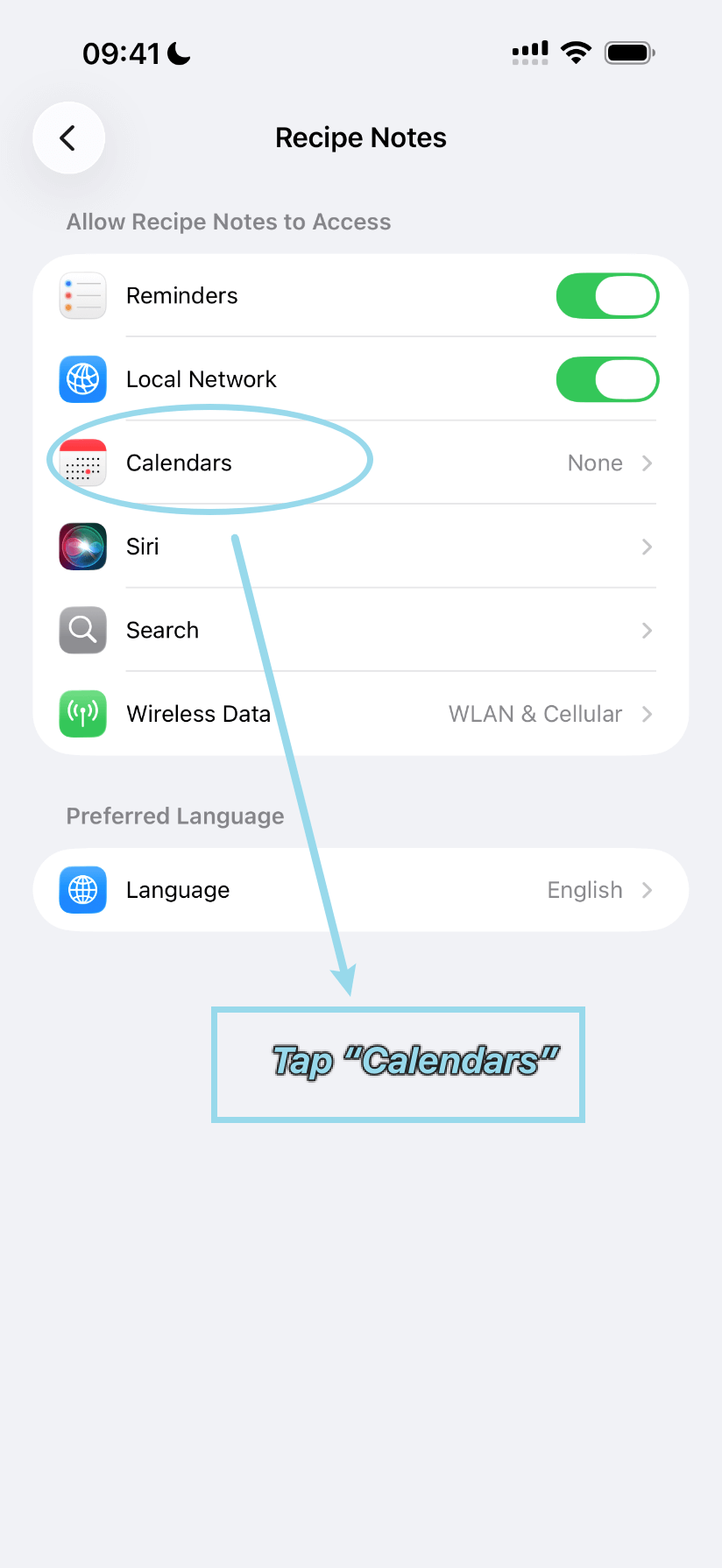
步骤 3:点按“日历”
在 Recipe Notes 的设置中,点按“日历”进入日历权限选项。
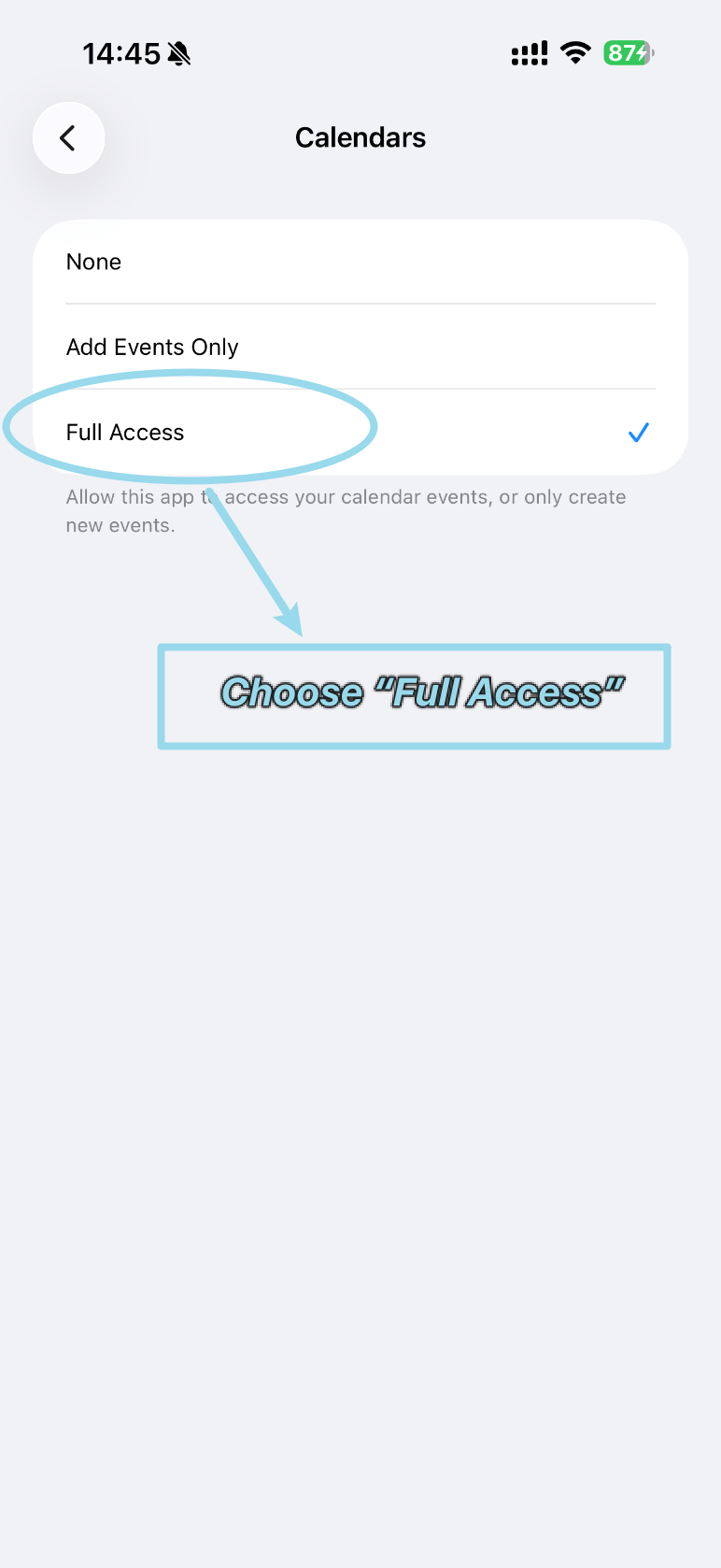
步骤 4:选择“完全访问”
在可用选项中选择“完全访问”,授予 Recipe Notes 完整的日历访问权限。
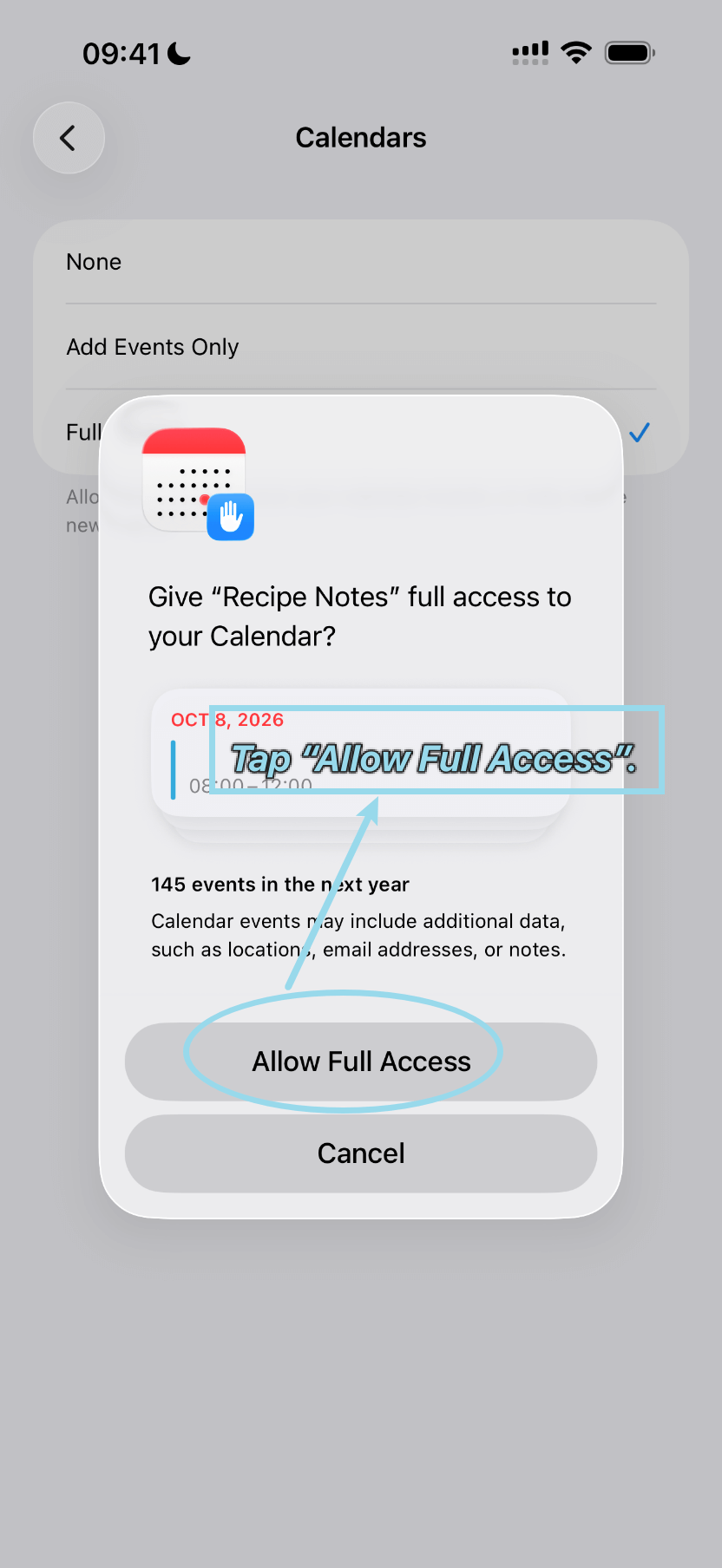
步骤 5:允许完全访问
出现权限对话框时,点按“允许完全访问”确认并完成设置。
Recipe Notes 会向日历添加什么
Recipe Notes 只添加和更新它自己的用餐日程,不会更改您的其他日程。开启访问权限后,在 Recipe Notes 中打开设置 → 食谱与计划 → 用餐计划与购物,然后打开同步到日历。
- 您计划的每一餐都会作为日程出现在名为“Recipe Notes”的独立日历中。
- 日程标题是菜谱名称,并带有对应餐次的图标:🌅 早餐、☀️ 午餐、🌙 晚餐、🍪 零食。
- 早餐从 8:00 开始,午餐从 12:30 开始,晚餐从 18:30 开始,零食从 15:30 开始。您可以在同一页面的用餐时间中更改早餐、午餐和晚餐的时间。
- 每个日程持续一小时,并在开始前 30 分钟提醒。
- 从计划中移除某一餐后,Recipe Notes 也会删除对应的日程。
故障排除
- Recipe Notes 的设置页面中没有“日历”。 在 Recipe Notes 中打开设置 → 食谱与计划 → 用餐计划与购物,并开启一次“同步到日历”。iOS 只有在 App 请求访问权限后才会显示此设置。
- 日程没有显示。 在“日历”App 中点按日历,确认“Recipe Notes”已勾选。
- 想停止同步。 在 Recipe Notes 中关闭“同步到日历”,或在 iOS 设置中将“日历”设为“无访问权限”。