
Paso 1: Abra los Ajustes de iOS
Abra la app Ajustes de iOS y use la barra de búsqueda de arriba para buscar «Recipe Notes».

Paso 2: Busque Recipe Notes
Escriba «Recipe Notes» en la barra de búsqueda para encontrar rápidamente los ajustes de la app.

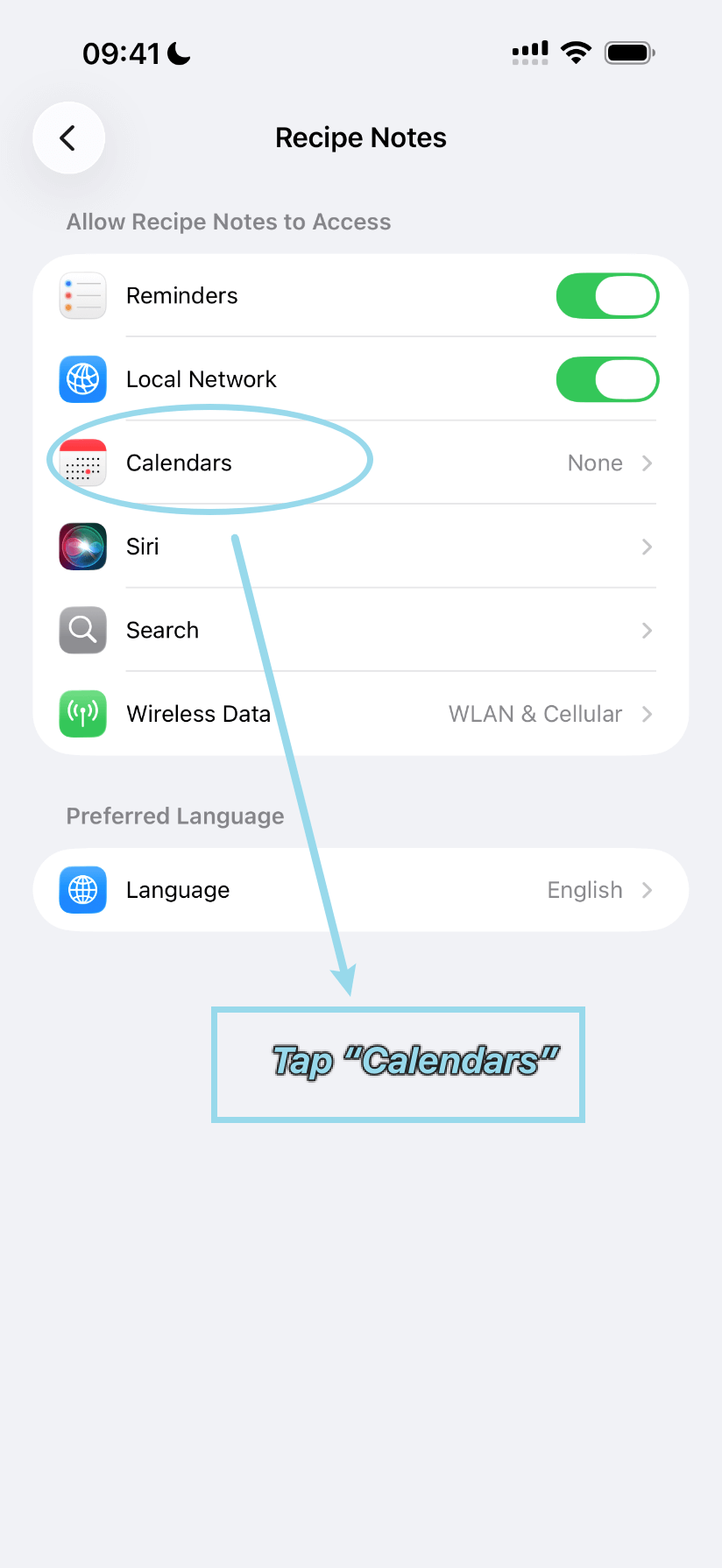
Paso 3: Toque «Calendarios»
En los ajustes de Recipe Notes, toque «Calendarios» para ver las opciones de permiso del calendario.
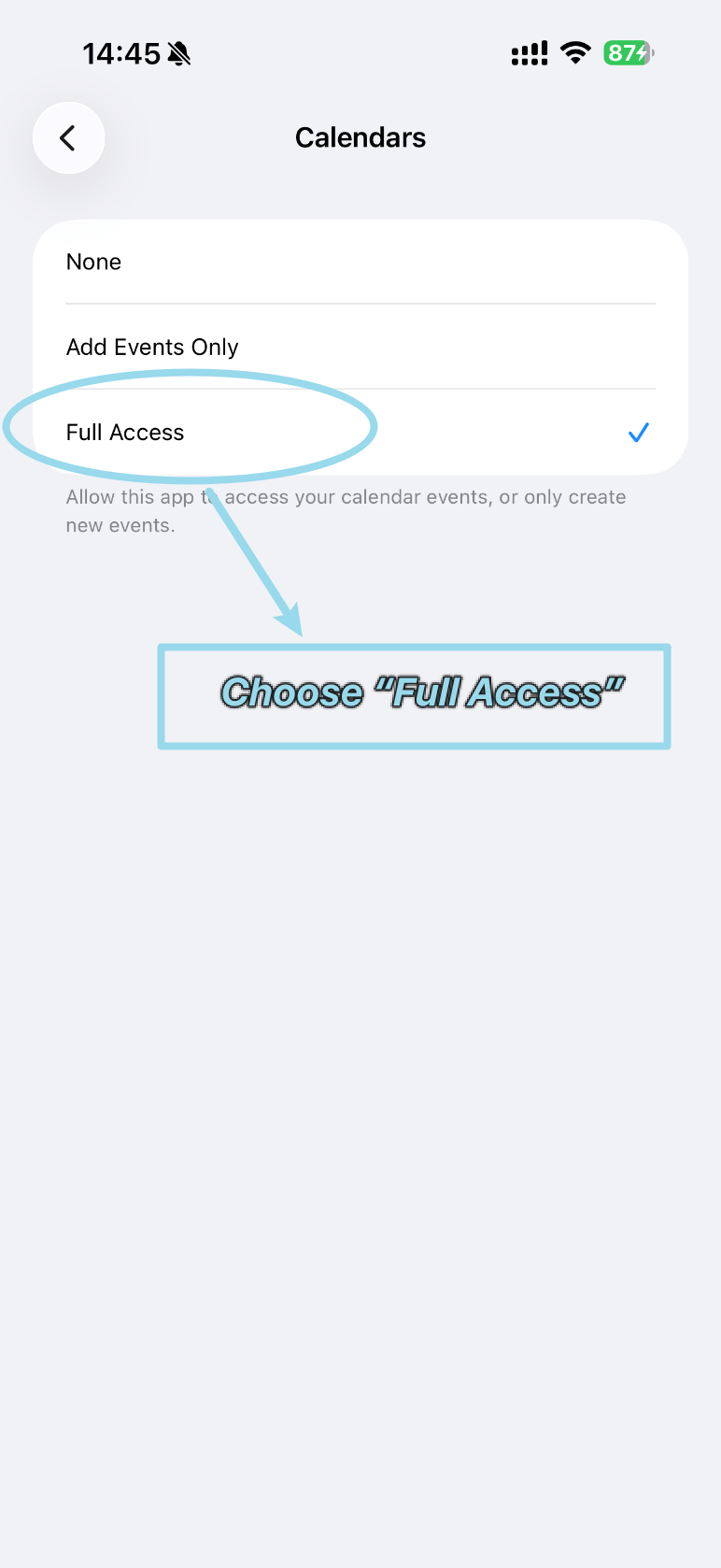
Paso 4: Elija «Acceso total»
Seleccione «Acceso total» entre las opciones disponibles para dar a Recipe Notes acceso completo a su calendario.
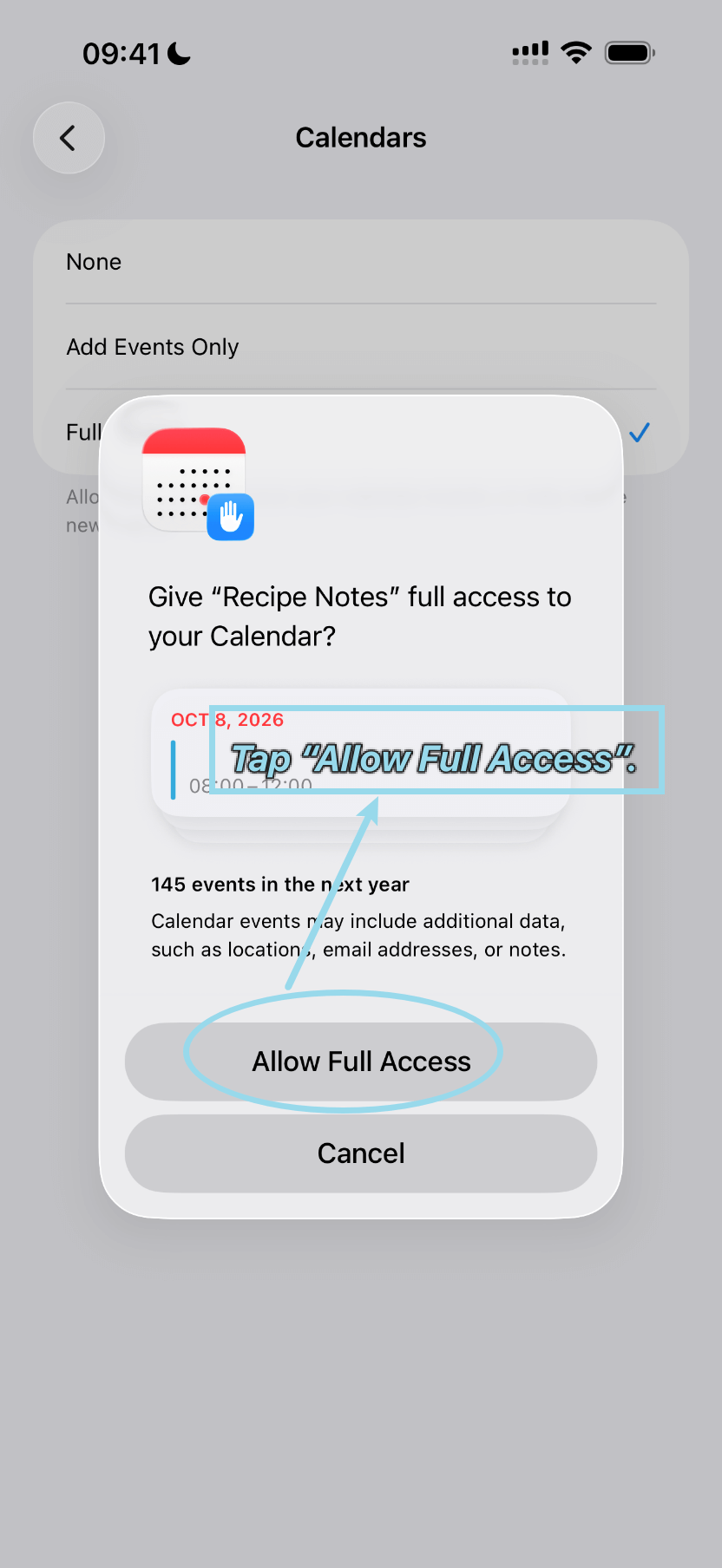
Paso 5: Permita el acceso total
Cuando aparezca el aviso de permiso, toque «Permitir acceso total» para confirmar y terminar.
Qué añade Recipe Notes a su calendario
Recipe Notes solo añade y actualiza sus propios eventos de comidas. No modifica sus demás eventos. Cuando el acceso esté activado, abra Ajustes → Recetas y planificación → Plan de comidas y compras en Recipe Notes y active Sincronizar con Calendario.
- Cada comida que planifique aparece como un evento en un calendario aparte llamado «Recipe Notes».
- El título del evento es el nombre de la receta, con un icono según la comida: 🌅 desayuno, ☀️ almuerzo, 🌙 cena, 🍪 tentempié.
- El desayuno empieza a las 8:00, el almuerzo a las 12:30, la cena a las 18:30 y los tentempiés a las 15:30. Puede cambiar las horas del desayuno, el almuerzo y la cena en Horarios de comida, en la misma pantalla.
- Cada evento dura una hora y tiene un aviso 30 minutos antes de empezar.
- Si quita una comida de su plan, Recipe Notes también elimina su evento.
Solución de problemas
- «Calendarios» no aparece en los ajustes de Recipe Notes. En Recipe Notes, abra Ajustes → Recetas y planificación → Plan de comidas y compras y active «Sincronizar con Calendario» una vez. iOS solo muestra este ajuste después de que la app solicite el acceso.
- Los eventos no aparecen. En la app Calendario, toque Calendarios y compruebe que «Recipe Notes» está marcado.
- Quiere dejar de sincronizar. Desactive «Sincronizar con Calendario» en Recipe Notes o cambie Calendarios a «Sin acceso» en los Ajustes de iOS.