
ステップ 1:iOS の設定を開く
iOS の「設定」App を開き、上部の検索バーで「Recipe Notes」を検索します。

ステップ 2:Recipe Notes を検索する
検索バーに「Recipe Notes」と入力すると、App の設定がすぐに見つかります。

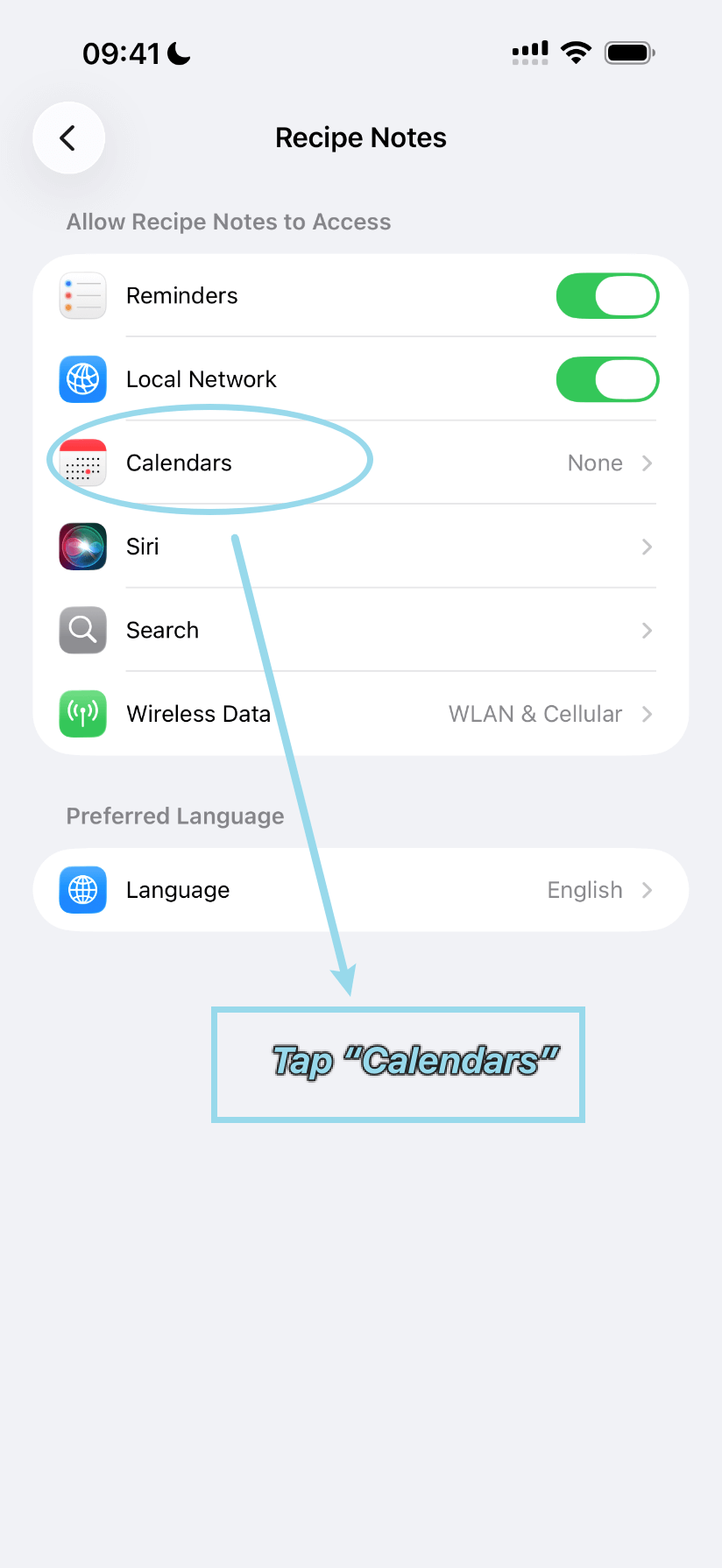
ステップ 3:「カレンダー」をタップする
Recipe Notes の設定で「カレンダー」をタップし、カレンダーのアクセス許可の項目を開きます。
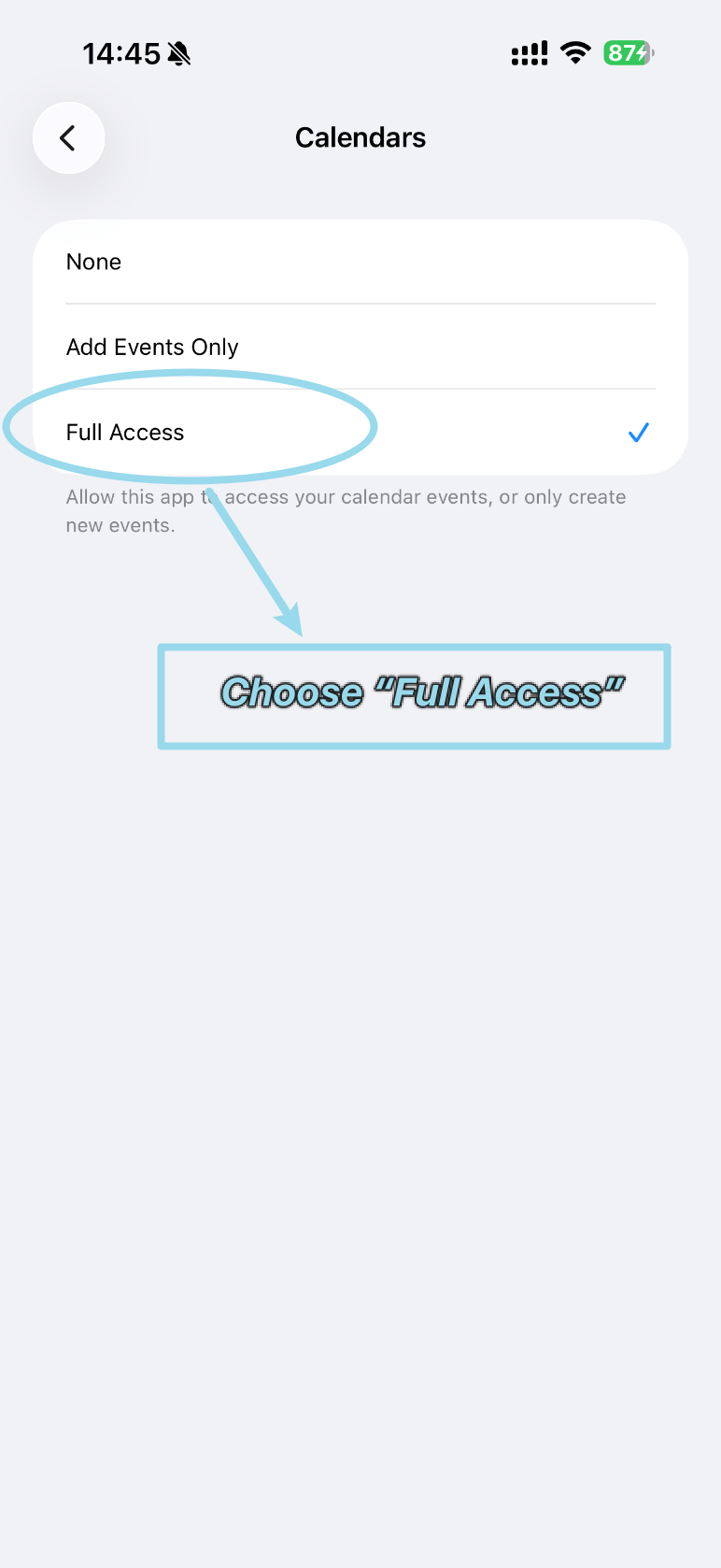
ステップ 4:「フルアクセス」を選ぶ
表示された選択肢から「フルアクセス」を選び、Recipe Notes にカレンダーへの完全なアクセスを許可します。
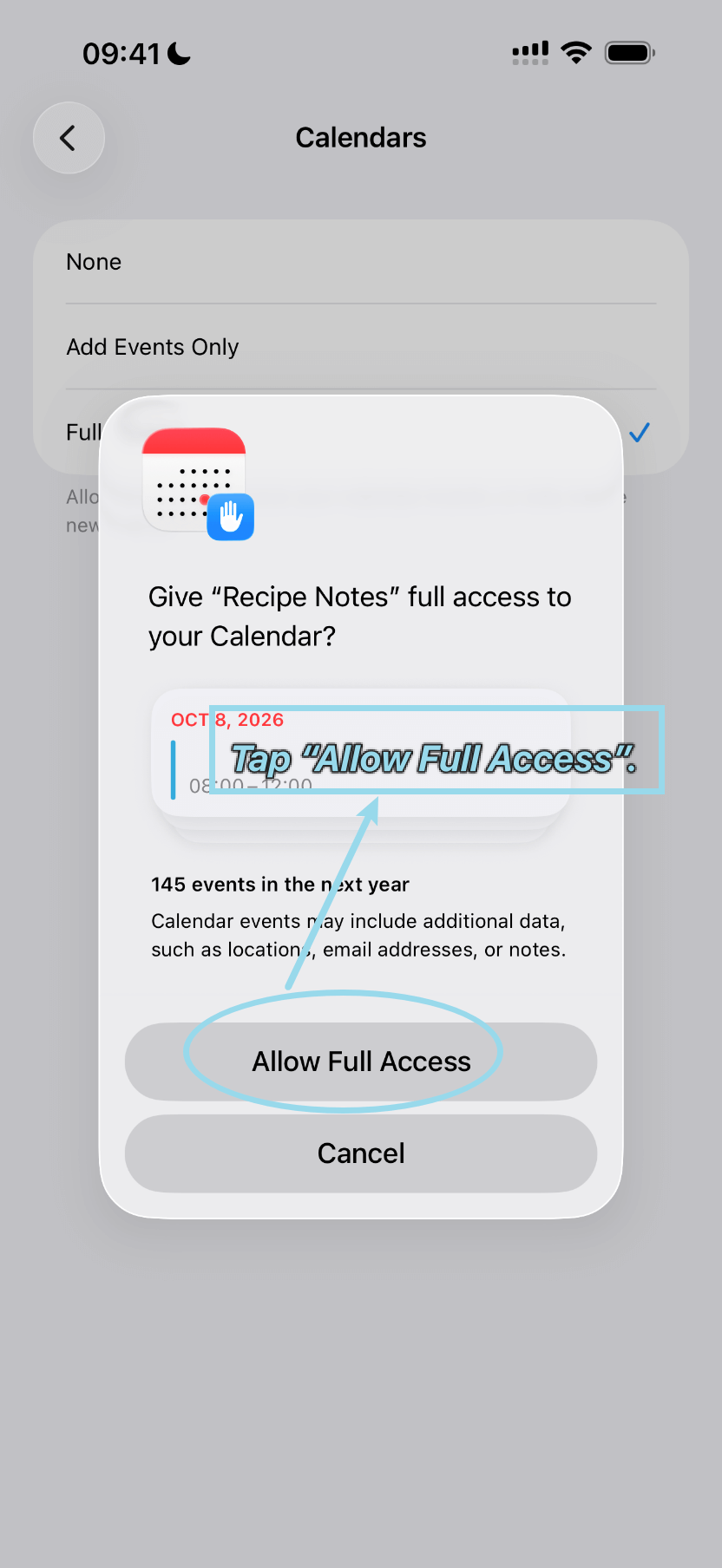
ステップ 5:フルアクセスを許可する
確認のダイアログが表示されたら「フルアクセスを許可」をタップして、設定を完了します。
Recipe Notes がカレンダーに追加するもの
Recipe Notes が追加・更新するのは、自身の食事イベントだけです。ほかのイベントは変更しません。アクセスをオンにしたら、Recipe Notes で 設定 → レシピとプラン → 食事プランと買い物 を開き、カレンダーに同期 をオンにします。
- 計画した食事はすべて、「Recipe Notes」という名前の別のカレンダーにイベントとして表示されます。
- イベントのタイトルはレシピ名で、食事ごとのアイコンが付きます:🌅 朝食、☀️ 昼食、🌙 夕食、🍪 間食。
- 朝食は 8:00、昼食は 12:30、夕食は 18:30、間食は 15:30 に始まります。朝食・昼食・夕食の時刻は、同じ画面の 食事時間 で変更できます。
- 各イベントの長さは 1 時間で、開始 30 分前に通知が届きます。
- プランから食事を削除すると、Recipe Notes はそのイベントも削除します。
トラブルシューティング
- Recipe Notes の設定ページに「カレンダー」がない。 Recipe Notes で 設定 → レシピとプラン → 食事プランと買い物 を開き、「カレンダーに同期」を一度オンにしてください。iOS は、App がアクセスを求めたあとでのみこの設定を表示します。
- イベントが表示されない。 カレンダー App で カレンダー をタップし、「Recipe Notes」にチェックが入っていることを確認してください。
- 同期をやめたい。 Recipe Notes で「カレンダーに同期」をオフにするか、iOS の設定でカレンダーを「アクセスなし」にしてください。