
1단계: iOS 설정 열기
iOS 설정 앱을 열고 상단의 검색창에서 "Recipe Notes"를 검색하세요.

2단계: Recipe Notes 검색하기
검색창에 "Recipe Notes"를 입력하면 앱 설정을 빠르게 찾을 수 있어요.

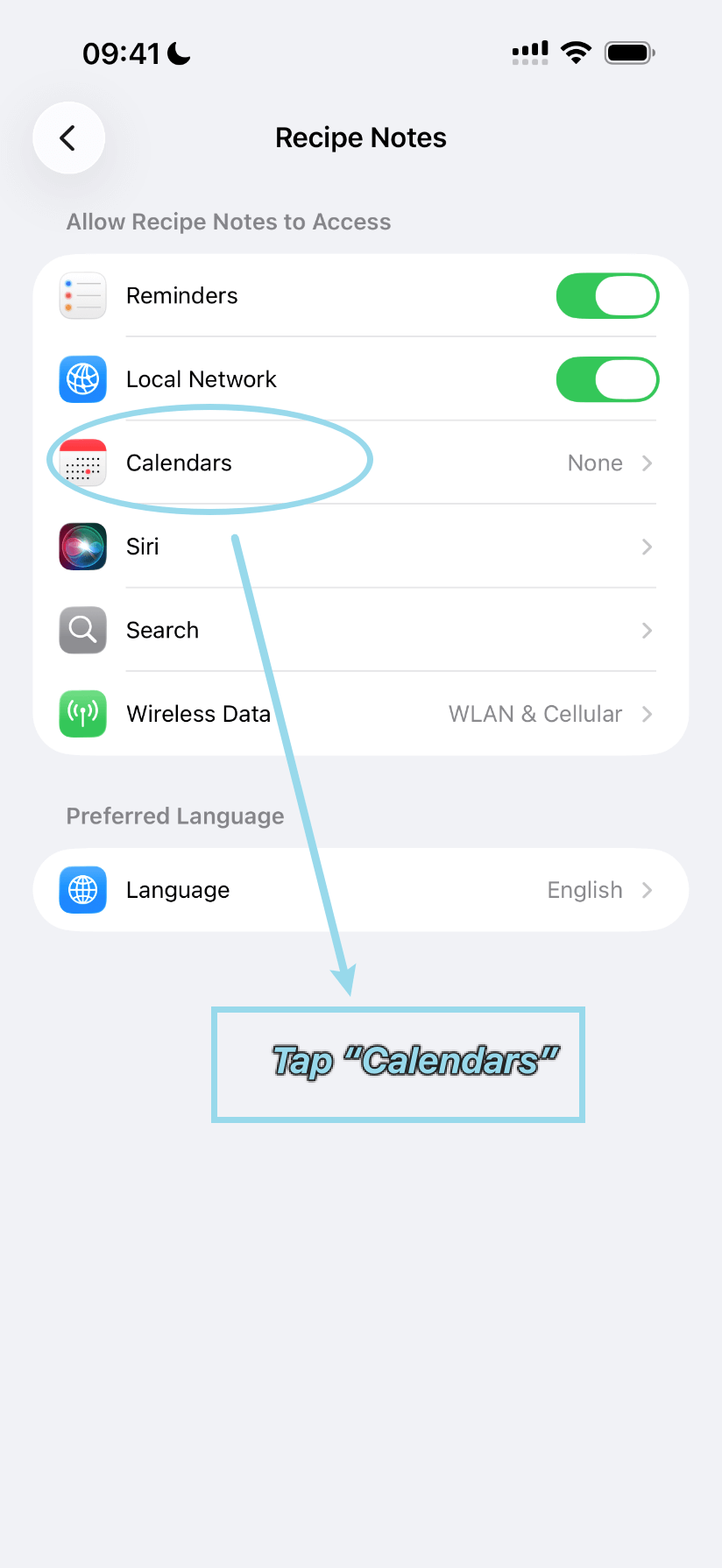
3단계: 캘린더 탭하기
Recipe Notes 설정에서 "캘린더"를 탭해 캘린더 권한 옵션으로 이동하세요.
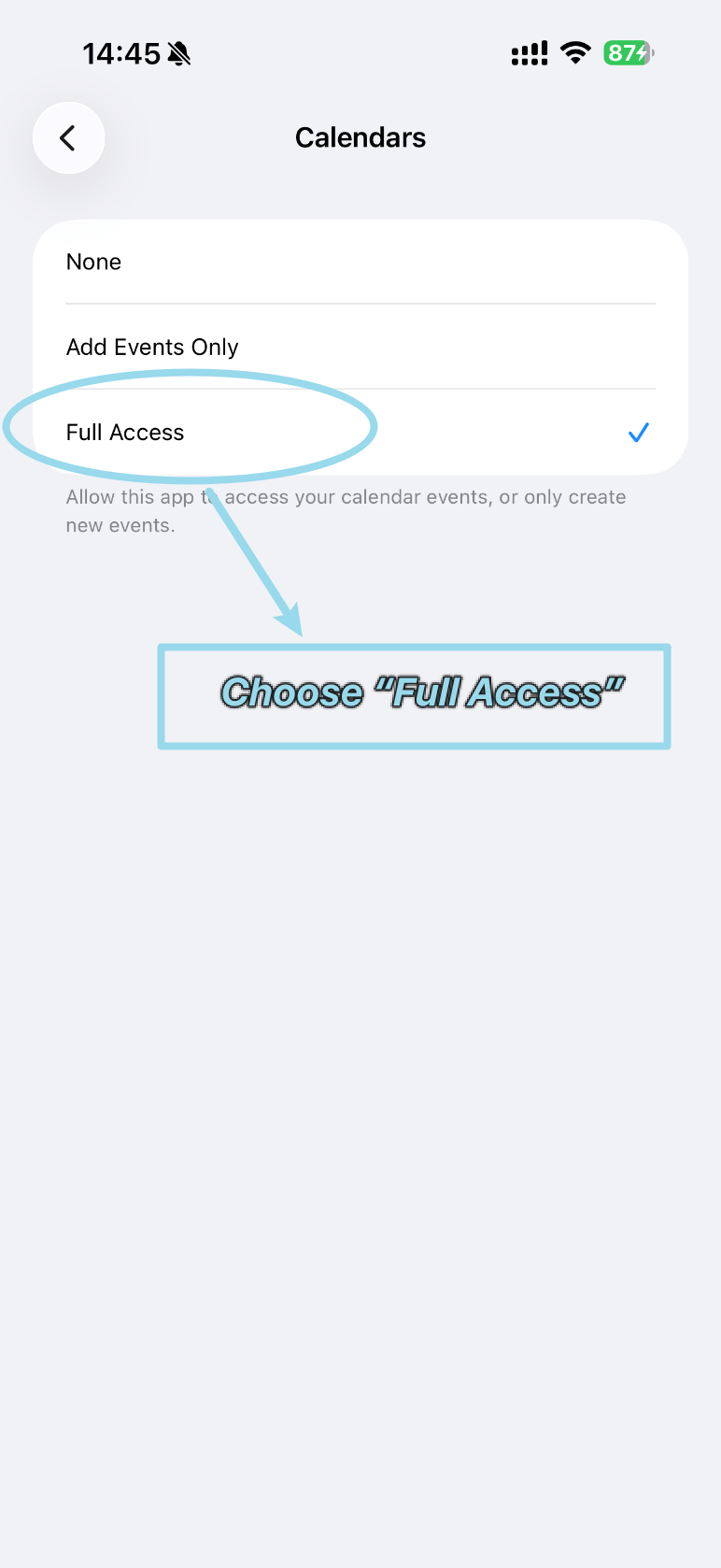
4단계: 전체 접근 선택하기
옵션 중에서 "전체 접근"을 선택해 Recipe Notes에 캘린더 전체 접근 권한을 주세요.
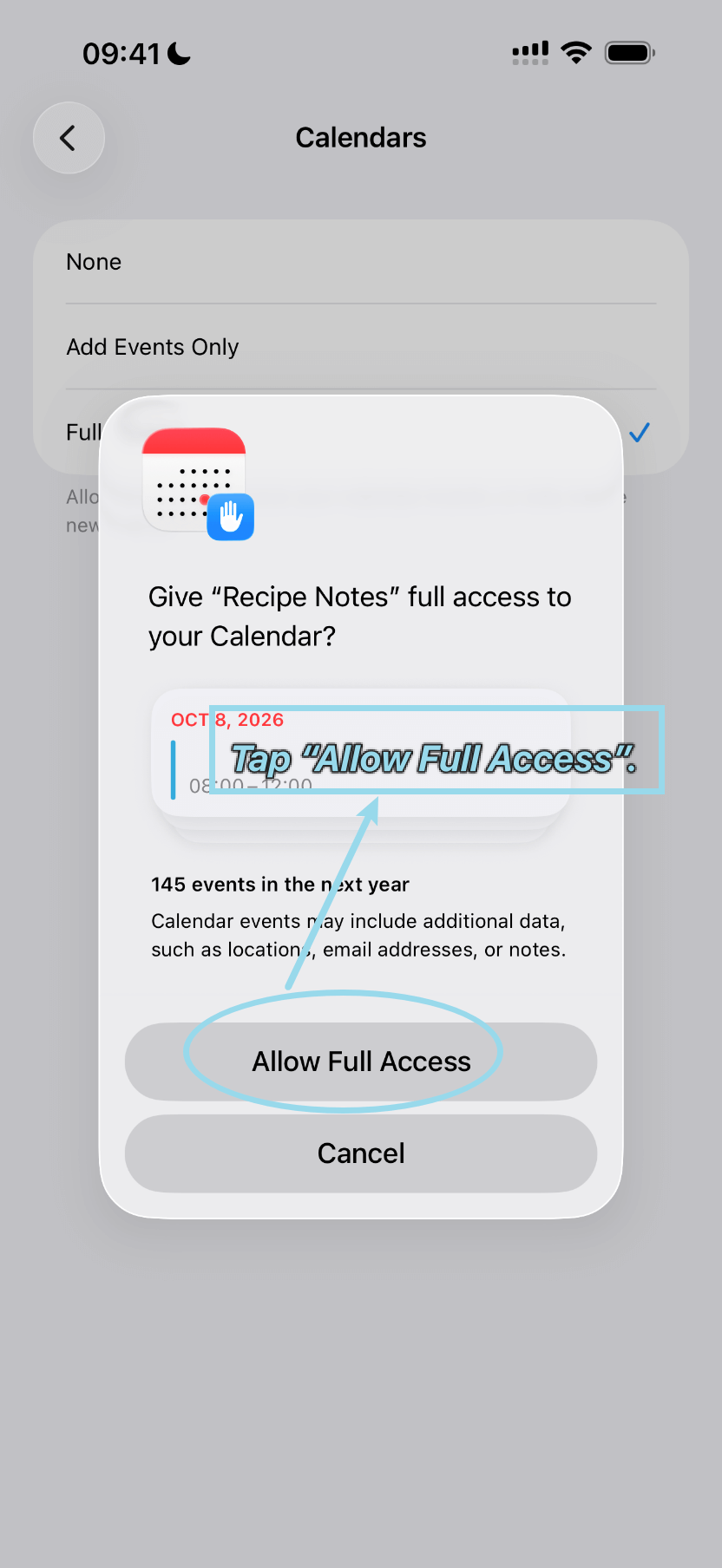
5단계: 전체 접근 허용하기
권한 대화상자가 나타나면 "전체 접근 허용"을 탭해 확인하고 설정을 마치세요.
Recipe Notes가 캘린더에 추가하는 항목
Recipe Notes는 자체 식사 이벤트만 추가하고 업데이트해요. 다른 이벤트는 바꾸지 않아요. 접근을 허용했다면 Recipe Notes에서 설정 → 레시피 및 계획 → 식단 계획 및 장보기를 열고 캘린더에 동기화를 켜세요.
- 계획한 모든 식사가 "Recipe Notes"라는 별도 캘린더에 이벤트로 표시돼요.
- 이벤트 제목은 레시피 이름이고, 식사별 아이콘이 붙어요: 🌅 아침, ☀️ 점심, 🌙 저녁, 🍪 간식.
- 아침은 오전 8:00, 점심은 오후 12:30, 저녁은 오후 6:30, 간식은 오후 3:30에 시작해요. 아침, 점심, 저녁 시간은 같은 화면의 식사 시간에서 바꿀 수 있어요.
- 각 이벤트는 1시간 동안 이어지고, 시작 30분 전에 알림이 와요.
- 계획에서 식사를 삭제하면 Recipe Notes가 해당 이벤트도 삭제해요.
문제 해결
- Recipe Notes 설정 페이지에 "캘린더"가 없어요. Recipe Notes에서 설정 → 레시피 및 계획 → 식단 계획 및 장보기를 열고 "캘린더에 동기화"를 한 번 켜세요. iOS는 앱이 접근을 요청한 뒤에만 이 설정을 보여 줘요.
- 이벤트가 보이지 않아요. 캘린더 앱에서 캘린더를 탭하고 "Recipe Notes"가 선택되어 있는지 확인하세요.
- 동기화를 멈추고 싶어요. Recipe Notes에서 "캘린더에 동기화"를 끄거나, iOS 설정에서 캘린더를 "없음"으로 설정하세요.