
1단계: iOS 설정 열기
iOS 설정 앱을 열고 상단의 검색창에서 "Recipe Notes"를 검색하세요.

2단계: Recipe Notes 검색하기
검색창에 "Recipe Notes"를 입력하면 앱 설정을 빠르게 찾을 수 있어요.

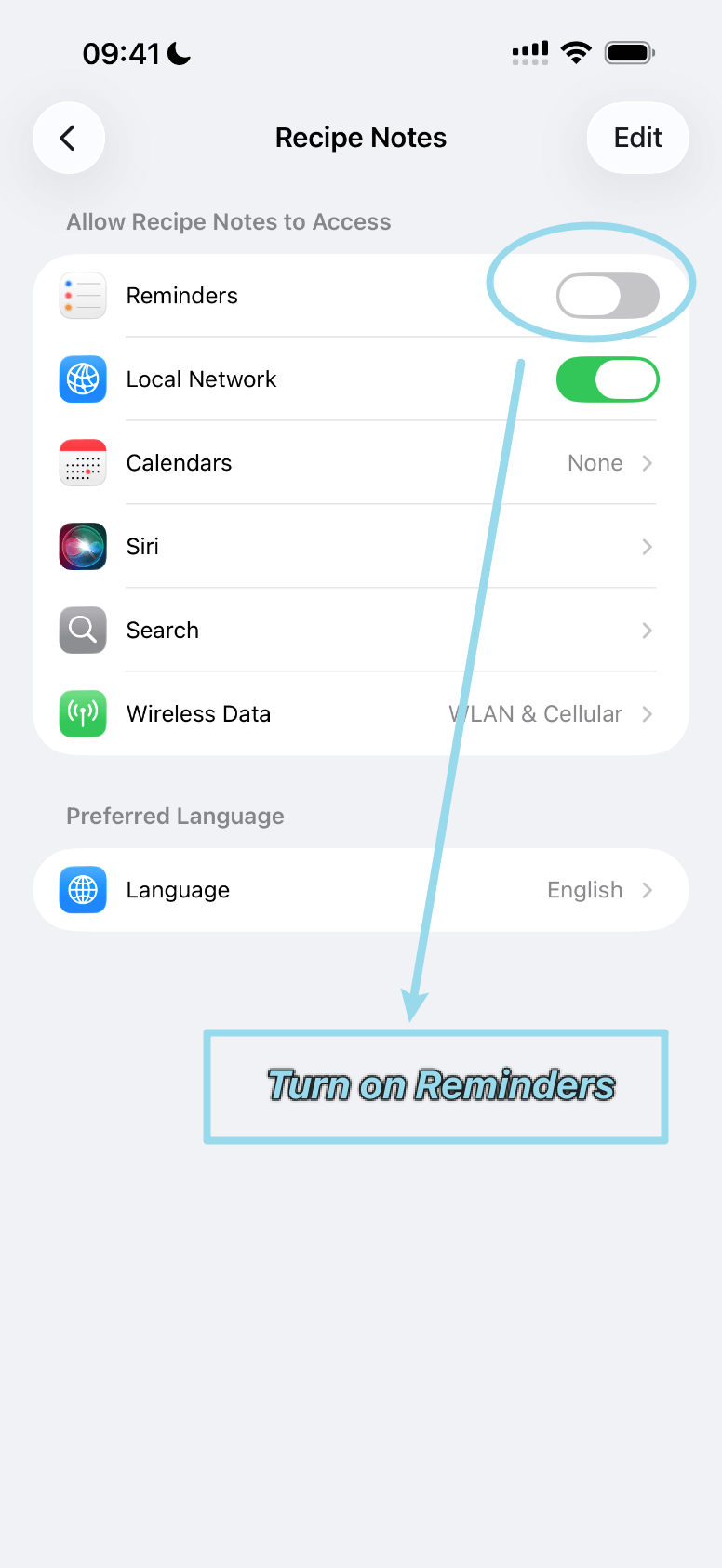
3단계: 미리 알림 켜기
Recipe Notes 설정에서 "미리 알림" 항목을 찾아 스위치를 켜 접근을 허용하세요.
Recipe Notes가 미리 알림에 추가하는 항목
접근을 허용했다면 Recipe Notes에서 설정 → 레시피 및 계획 → 식단 계획 및 장보기를 열고 미리 알림에 동기화를 켜세요. 그러면 장보기 목록이 iOS 미리 알림 앱에 나타나요.
- Recipe Notes는 "Recipe Notes"라는 별도 목록을 만들기 때문에 다른 목록은 그대로예요.
- 장보기 항목 하나가 미리 알림 하나가 돼요. 항목 앞에 레시피 이름이 대괄호로 표시돼요. 예: "[바나나 브레드] 잘 익은 바나나 3개".
- 장보기 목록에서 레시피를 삭제하거나 목록 전체를 비우면 Recipe Notes가 해당 미리 알림도 삭제해요. 항목 하나만 삭제했다면 미리 알림 앱에서도 그 항목을 삭제해 주세요.
Siri로 장을 보거나 Apple Watch에서 항목을 체크할 때 유용해요.
문제 해결
- Recipe Notes 설정 페이지에 "미리 알림"이 없어요. Recipe Notes에서 설정 → 레시피 및 계획 → 식단 계획 및 장보기를 열고 "미리 알림에 동기화"를 한 번 켜세요. iOS는 앱이 접근을 요청한 뒤에만 이 설정을 보여 줘요.
- 목록이 보이지 않아요. 미리 알림 앱을 열고 나의 목록까지 스크롤하세요. iCloud를 사용한다면 설정 → [사용자 이름] → iCloud에서 미리 알림이 켜져 있는지 확인하세요.
- 동기화를 멈추고 싶어요. Recipe Notes에서 "미리 알림에 동기화"를 끄거나, iOS 설정에서 미리 알림 접근을 끄세요.