
Passo 1: Abra os Ajustes do iOS
Abra o app Ajustes do iOS e use a barra de busca no topo para procurar "Recipe Notes".

Passo 2: Busque o Recipe Notes
Digite "Recipe Notes" na barra de busca para encontrar rapidamente os ajustes do app.

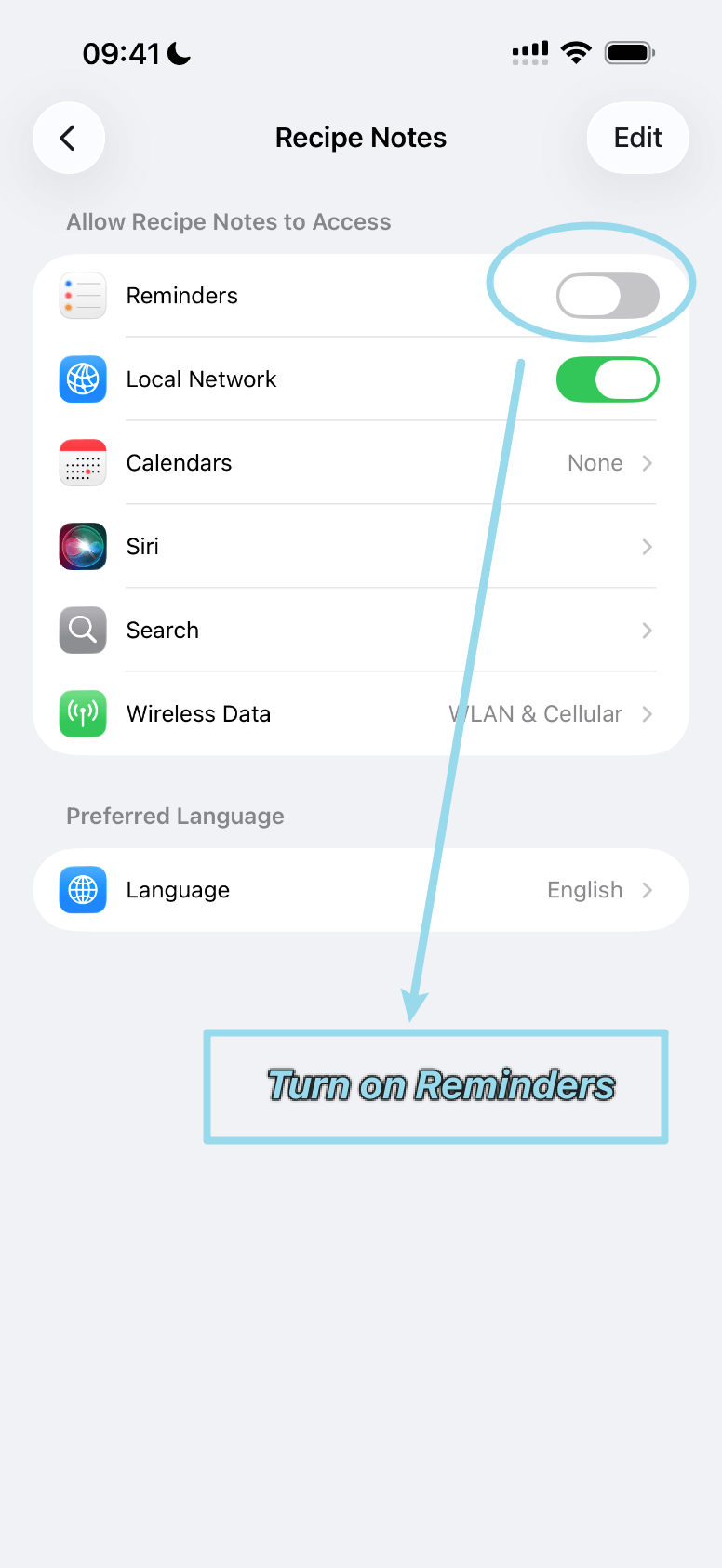
Passo 3: Ative os Lembretes
Nos ajustes do Recipe Notes, encontre a opção "Lembretes" e ative-a para liberar o acesso.
O que o Recipe Notes adiciona aos Lembretes
Com o acesso ativado, abra Ajustes → Receitas e planejamento → Cardápio e compras no Recipe Notes e ative Sincronizar com Lembretes. Sua lista de compras passa a aparecer no app Lembretes do iOS.
- O Recipe Notes cria uma lista separada chamada "Recipe Notes", então suas outras listas continuam como estão.
- Cada item da lista de compras vira um lembrete. O nome da receita aparece entre colchetes antes do item, por exemplo "[Pão de banana] 3 bananas maduras".
- Quando você remove uma receita da lista de compras ou limpa a lista inteira, o Recipe Notes remove os lembretes correspondentes. Se você excluir um único item, apague também o lembrete dele no app Lembretes.
Isso é útil quando você faz compras com a Siri ou marca os itens em um Apple Watch.
Solução de problemas
- "Lembretes" não aparece nos ajustes do Recipe Notes. No Recipe Notes, abra Ajustes → Receitas e planejamento → Cardápio e compras e ative "Sincronizar com Lembretes" uma vez. O iOS só mostra esse ajuste depois que o app pede acesso.
- A lista não aparece. Abra o app Lembretes e role até Minhas Listas. Se você usa o iCloud, confira se Lembretes está ativado em Ajustes → [seu nome] → iCloud.
- Você quer parar a sincronização. Desative "Sincronizar com Lembretes" no Recipe Notes ou desative o acesso aos Lembretes nos Ajustes do iOS.