
الخطوة 1: افتح إعدادات iOS
افتح تطبيق الإعدادات في iOS واستخدم شريط البحث في الأعلى للبحث عن «Recipe Notes».

الخطوة 2: ابحث عن Recipe Notes
اكتب «Recipe Notes» في شريط البحث للعثور على إعدادات التطبيق بسرعة.

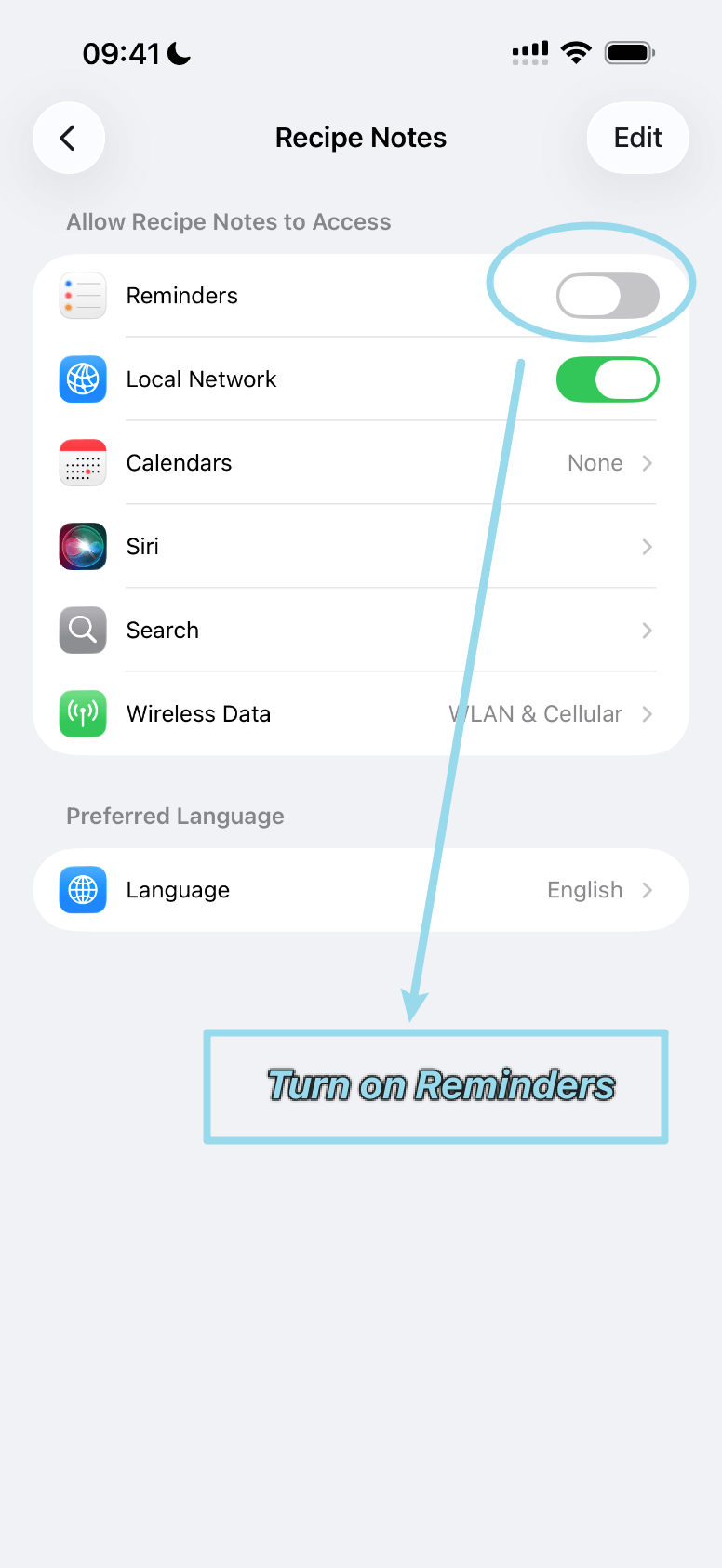
الخطوة 3: فعّل التذكيرات
في إعدادات Recipe Notes، ابحث عن خيار «التذكيرات» وشغّله للسماح بالوصول.
ما يضيفه Recipe Notes إلى التذكيرات
بعد تفعيل الوصول، افتح الإعدادات ← الوصفات والتخطيط ← خطة الوجبات والبقالة في Recipe Notes وشغّل المزامنة مع التذكيرات. بعدها تظهر قائمة التسوق في تطبيق التذكيرات في iOS.
- ينشئ Recipe Notes قائمة منفصلة باسم «Recipe Notes»، فتبقى قوائمك الأخرى دون تغيير.
- يصبح كل عنصر في قائمة التسوق تذكيرًا واحدًا. يظهر اسم الوصفة بين قوسين معقوفين قبل العنصر، مثل «[خبز الموز] 3 موزات ناضجة».
- عندما تحذف وصفة من قائمة التسوق أو تمسح القائمة بالكامل، يحذف Recipe Notes التذكيرات المطابقة. أما إذا حذفت عنصرًا واحدًا، فاحذف تذكيره من تطبيق التذكيرات أيضًا.
هذا مفيد عندما تتسوق باستخدام Siri أو تضع علامة على العناصر من Apple Watch.
استكشاف الأخطاء وإصلاحها
- «التذكيرات» غير موجودة في صفحة إعدادات Recipe Notes. في Recipe Notes، افتح الإعدادات ← الوصفات والتخطيط ← خطة الوجبات والبقالة وشغّل «المزامنة مع التذكيرات» مرة واحدة. لا يعرض iOS هذا الإعداد إلا بعد أن يطلب التطبيق الوصول.
- القائمة لا تظهر. افتح تطبيق التذكيرات ومرّر إلى قوائمي. إذا كنت تستخدم iCloud، فتأكد من تشغيل التذكيرات في الإعدادات ← [اسمك] ← iCloud.
- تريد إيقاف المزامنة. أوقف «المزامنة مع التذكيرات» في Recipe Notes، أو أوقف وصول التذكيرات في إعدادات iOS.