
步驟 1: 開啟 iOS 設定
開啟 iOS「設定」App,使用頂部的搜尋列搜尋「Recipe Notes」。

步驟 2: 搜尋 Recipe Notes
在搜尋列輸入「Recipe Notes」,快速找到此 App 的設定。

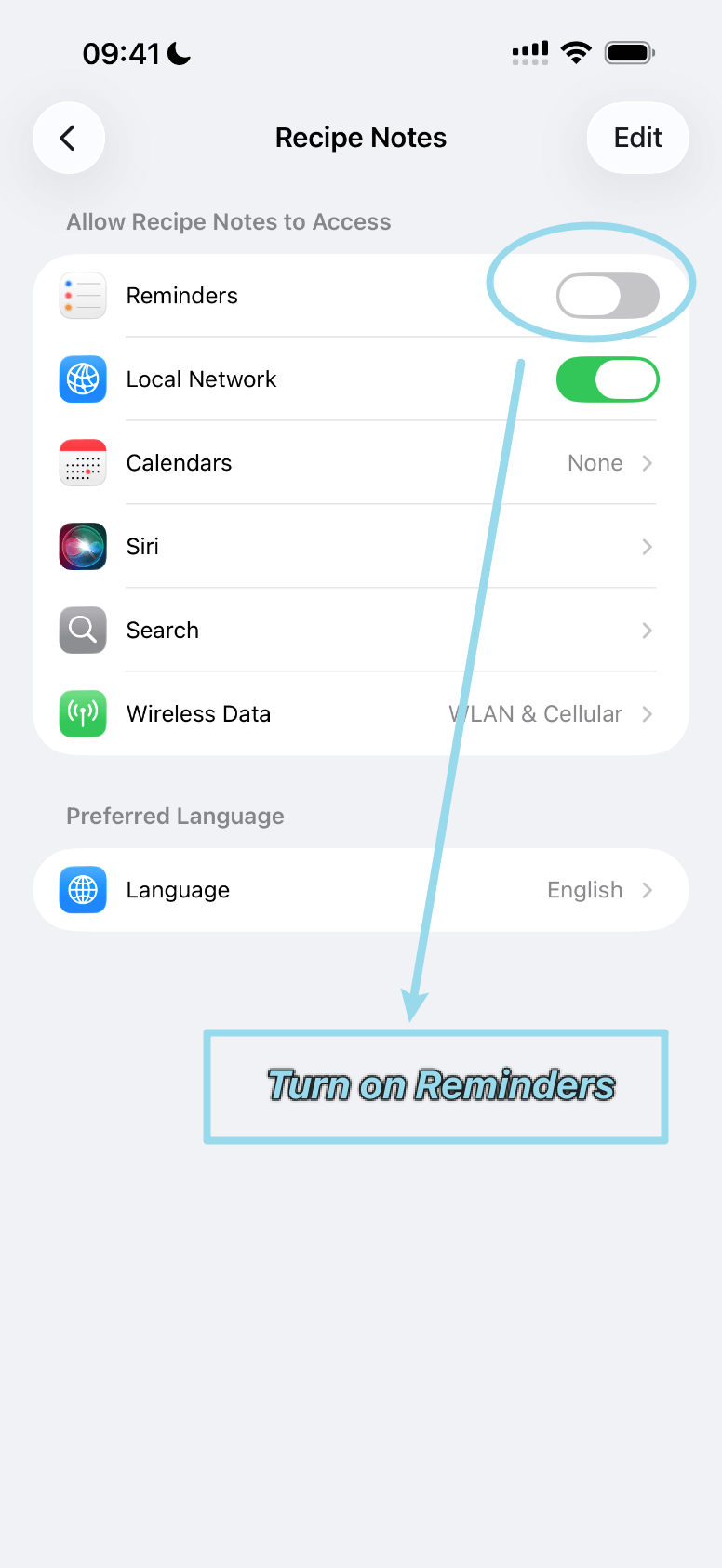
步驟 3: 開啟提醒事項
在 Recipe Notes 的設定中找到「提醒事項」選項,開啟開關以允許存取。
Recipe Notes 會在提醒事項中加入甚麼
開啟存取權後,在 Recipe Notes 中開啟設定 → 食譜與計劃 → 用餐計劃與購物,然後開啟同步到提醒事項。之後,您的購物清單會出現在 iOS「提醒事項」App 中。
- Recipe Notes 會建立一個名為「Recipe Notes」的獨立列表,您的其他列表維持不變。
- 每個購物項目會成為一個提醒事項。食譜名稱以方括號顯示在項目前面,例如「[香蕉麵包] 3 條熟香蕉」。
- 從購物清單中移除整道食譜,或清空整個清單時,Recipe Notes 會移除對應的提醒事項。如只刪除單個項目,請同時在「提醒事項」App 中刪除該提醒。
當您用 Siri 購物或在 Apple Watch 上剔選項目時,這會很方便。
疑難排解
- Recipe Notes 的設定頁面中沒有「提醒事項」。 在 Recipe Notes 中開啟設定 → 食譜與計劃 → 用餐計劃與購物,並開啟一次「同步到提醒事項」。iOS 只會在 App 要求存取權後才顯示此設定。
- 列表沒有顯示。 開啟「提醒事項」App,捲動至我的列表。如果您使用 iCloud,請在設定 → [您的名稱] → iCloud 中確認「提醒事項」已開啟。
- 想停止同步。 在 Recipe Notes 中關閉「同步到提醒事項」,或在 iOS 設定中關閉提醒事項的存取權。