
Passo 1: Apra le Impostazioni di iOS
Apra l’app Impostazioni di iOS e usi la barra di ricerca in alto per cercare «Recipe Notes».

Passo 2: Cerchi Recipe Notes
Digiti «Recipe Notes» nella barra di ricerca per trovare subito le impostazioni dell’app.

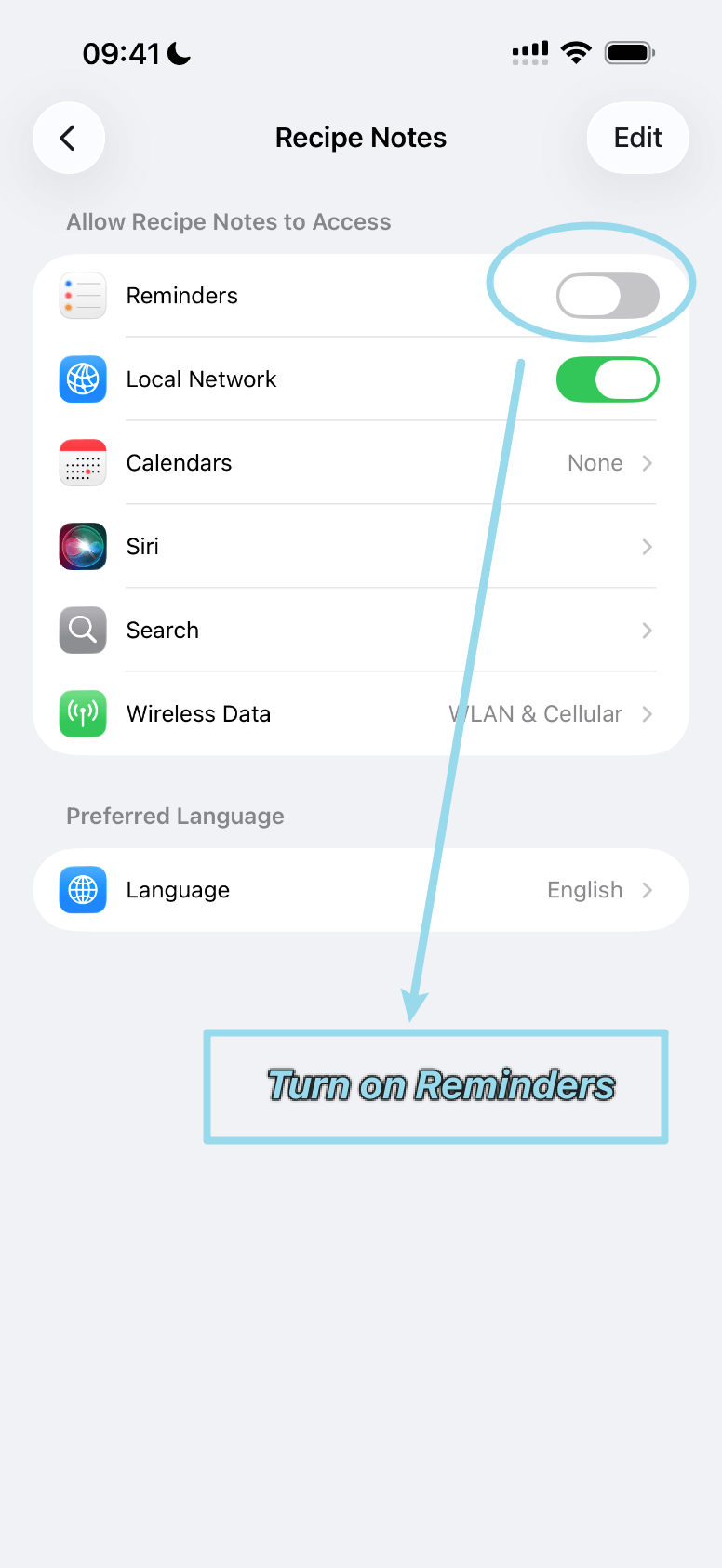
Passo 3: Attivi Promemoria
Nelle impostazioni di Recipe Notes trovi l’opzione «Promemoria» e la attivi per consentire l’accesso.
Cosa aggiunge Recipe Notes a Promemoria
Con l’accesso attivo, apra Impostazioni → Ricette e pianificazione → Piano pasti e spesa in Recipe Notes e attivi Sincronizza con Promemoria. La Sua lista della spesa comparirà quindi nell’app Promemoria di iOS.
- Recipe Notes crea un elenco separato chiamato «Recipe Notes», quindi gli altri elenchi restano invariati.
- Ogni articolo della lista della spesa diventa un promemoria. Il nome della ricetta compare tra parentesi quadre prima dell’articolo, ad esempio «[Pane alla banana] 3 banane mature».
- Quando rimuove una ricetta dalla lista della spesa o svuota l’intera lista, Recipe Notes elimina i promemoria corrispondenti. Se elimina un singolo articolo, cancelli anche il relativo promemoria nell’app Promemoria.
È utile se fa la spesa con Siri o se spunta gli articoli su un Apple Watch.
Risoluzione dei problemi
- «Promemoria» non compare nelle impostazioni di Recipe Notes. In Recipe Notes, apra Impostazioni → Ricette e pianificazione → Piano pasti e spesa e attivi una volta «Sincronizza con Promemoria». iOS mostra questa impostazione solo dopo che l’app ha richiesto l’accesso.
- L’elenco non compare. Apra l’app Promemoria e scorra fino a I miei elenchi. Se usa iCloud, verifichi che Promemoria sia attivo in Impostazioni → [il Suo nome] → iCloud.
- Vuole interrompere la sincronizzazione. Disattivi «Sincronizza con Promemoria» in Recipe Notes, oppure disattivi l’accesso a Promemoria nelle Impostazioni di iOS.