
Recipe Notes importa le ricette dal menu di condivisione. Quando è tra i preferiti, può salvare una ricetta da Safari, Instagram, TikTok, Pinterest, YouTube o Facebook con due tocchi. Non deve copiare e incollare nessun link. Basta configurarla una sola volta e funziona in tutte le app che hanno un pulsante Condividi.
Passo 1: Apra un menu di condivisione
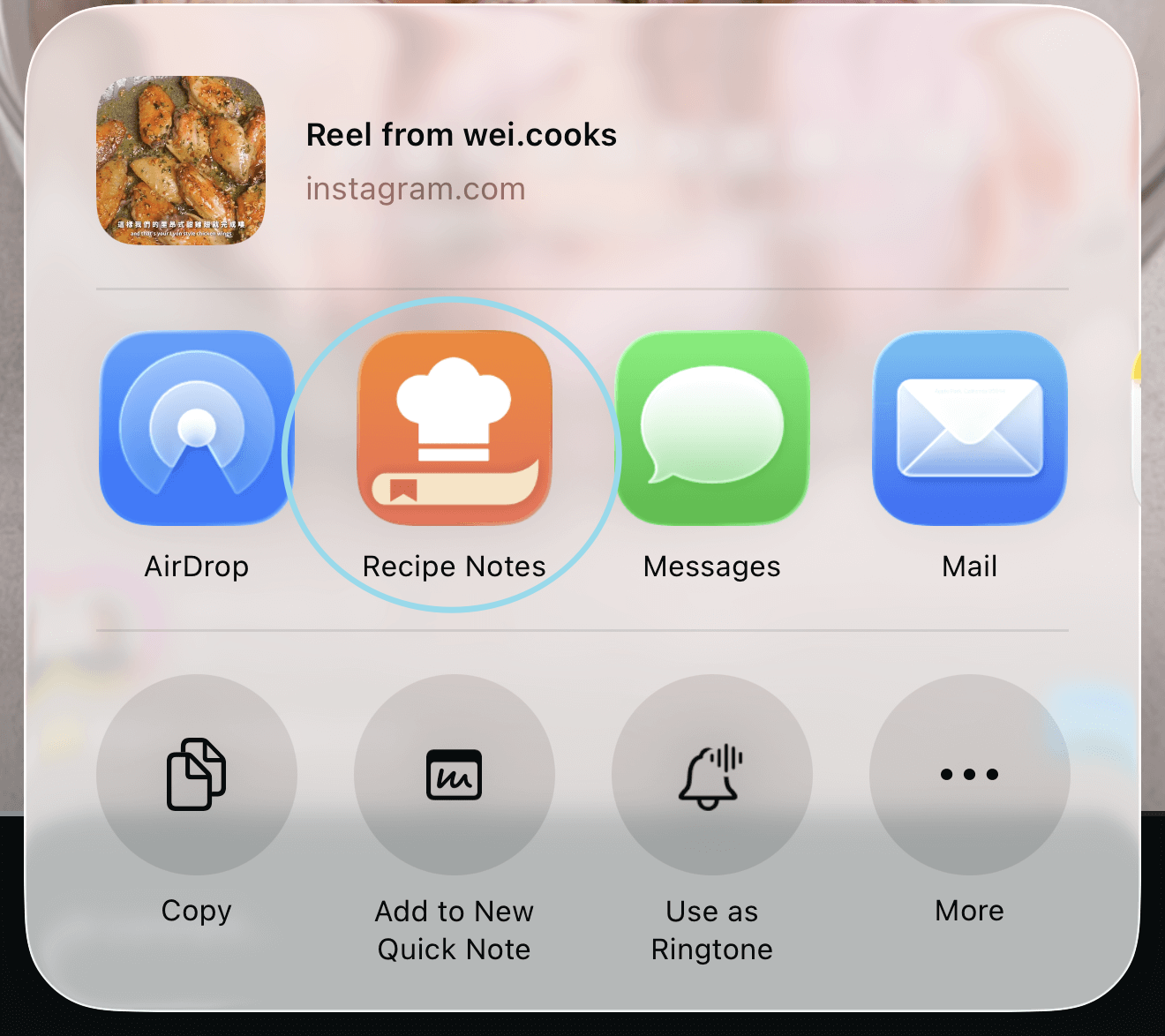
Apra un’app qualsiasi, tocchi il pulsante Condividi e apra il menu di condivisione di iOS.
Passo 2: Trovi altre opzioni
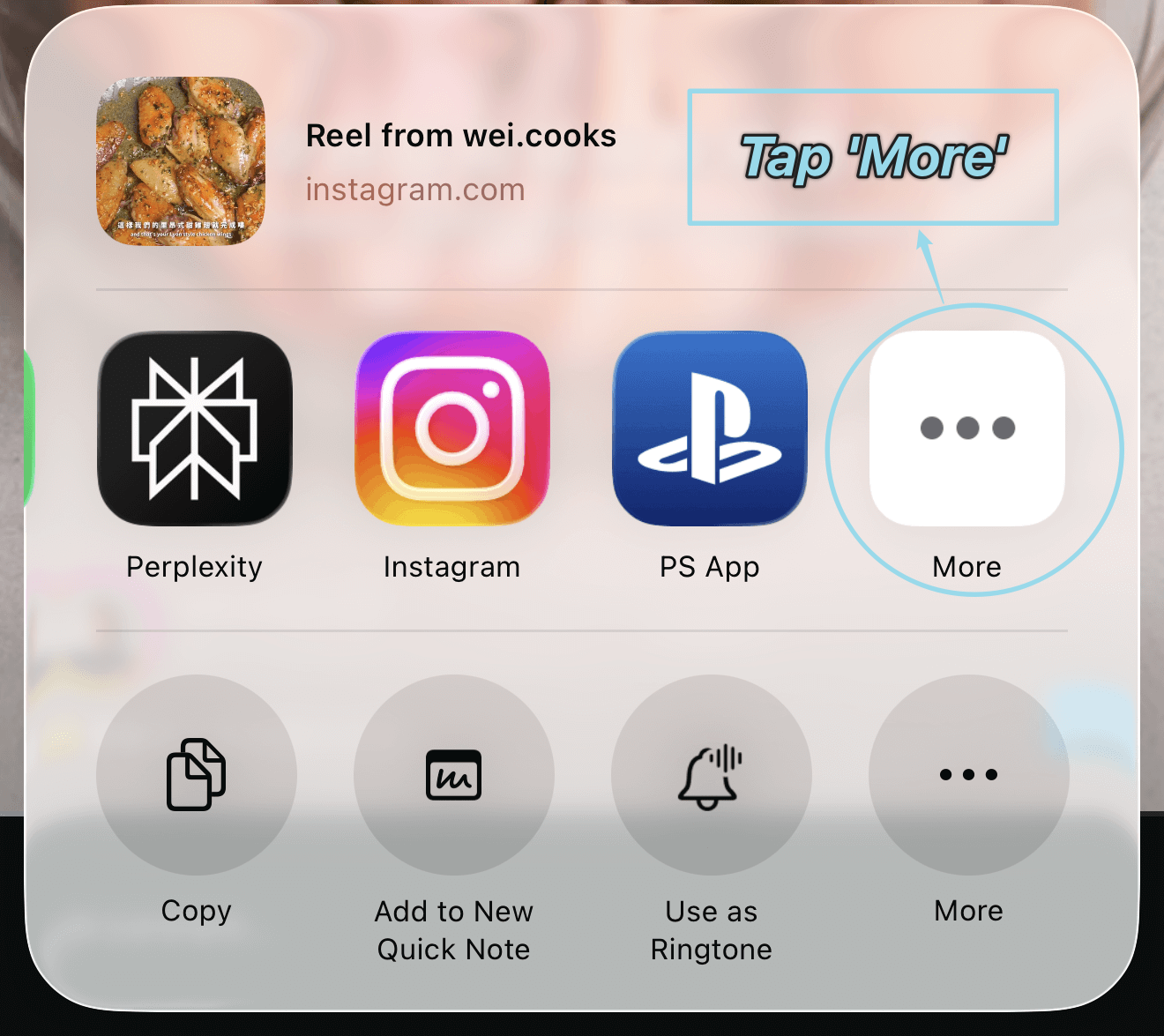
Scorra fino alla fine delle app suggerite e tocchi «Altro» per vedere tutte quelle disponibili.
Passo 3: Modifichi i preferiti
Tocchi «Modifica» per scegliere quali app compaiono tra i preferiti.
Passo 4: Aggiunga Recipe Notes
Trovi Recipe Notes nell’elenco e tocchi «+» o attivi l’interruttore. Se non la vede, riavvii l’app da cui sta condividendo e riprovi.
Passo 5: Ordini e salvi
Trascini Recipe Notes in cima per averla sempre a portata di mano, poi tocchi «Fine» per salvare le modifiche.
Come usarla
La prossima volta che trova una ricetta, tocchi Condividi e poi Recipe Notes nella prima riga di app. Recipe Notes legge la pagina o la didascalia del video e salva la ricetta nella Sua raccolta. Può continuare a navigare mentre l’importazione si completa.
Risoluzione dei problemi
- Recipe Notes non è nell’elenco. Apra Recipe Notes una volta ed esegua l’accesso, poi riavvii l’app da cui sta condividendo.
- Il menu di condivisione si chiude senza salvare. Verifichi di aver eseguito l’accesso a Recipe Notes e riprovi.
Per le guide passo passo di ogni app, consulti Importare da Instagram, Importare da TikTok e Importare da Pinterest.