
Recipe Notes importe les recettes depuis le menu de partage. Quand il figure dans vos favoris, vous pouvez enregistrer une recette depuis Safari, Instagram, TikTok, Pinterest, YouTube ou Facebook en deux gestes. Vous n’avez pas besoin de copier-coller un lien. Il suffit de le configurer une seule fois, et cela fonctionne dans toutes les apps qui ont un bouton Partager.
Étape 1 : Ouvrez un menu de partage
Ouvrez n’importe quelle app, touchez le bouton Partager et affichez le menu de partage d’iOS.
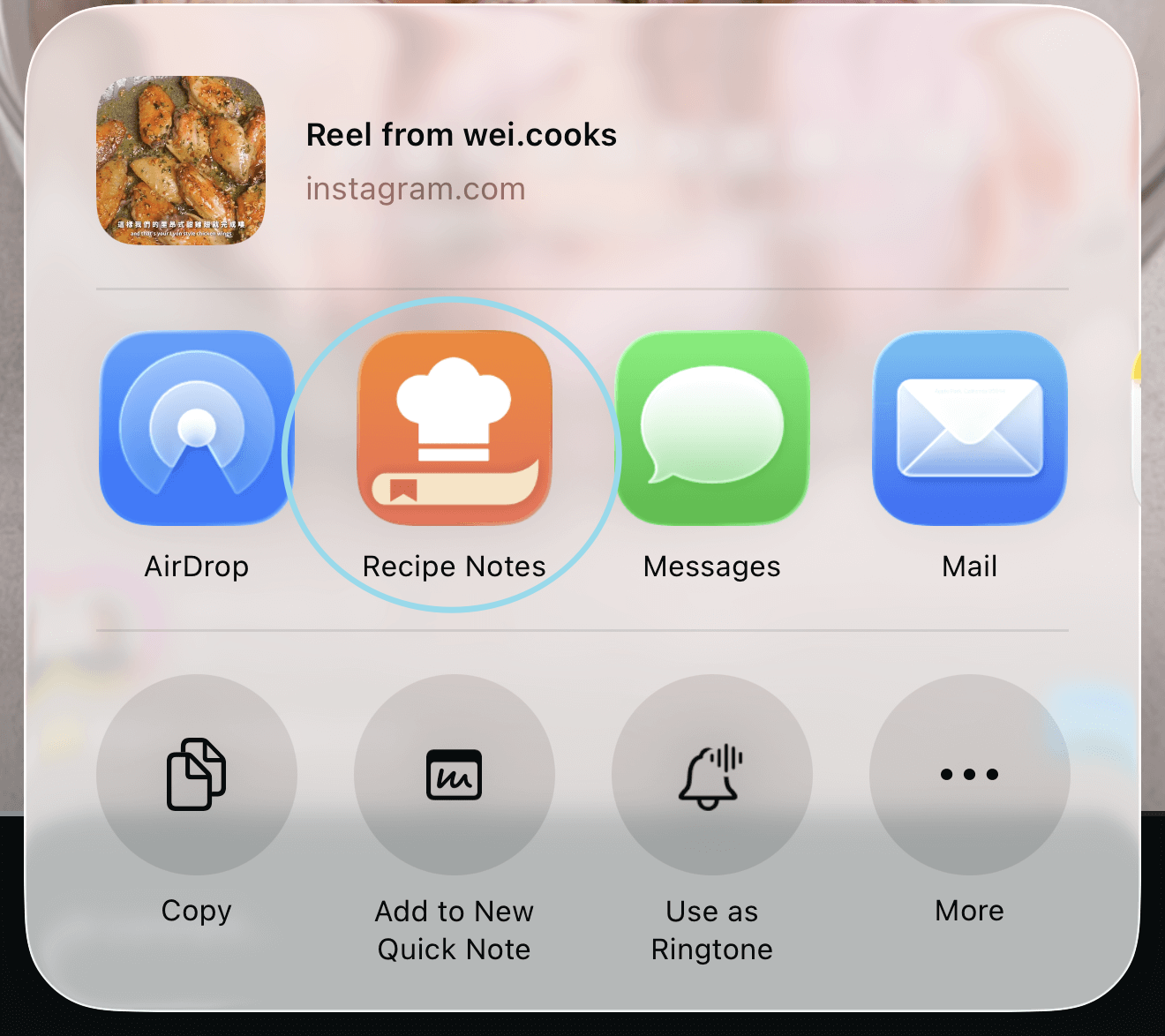
Étape 2 : Trouvez plus d’options
Faites défiler jusqu’au bout des apps suggérées et touchez « Plus » pour tout afficher.
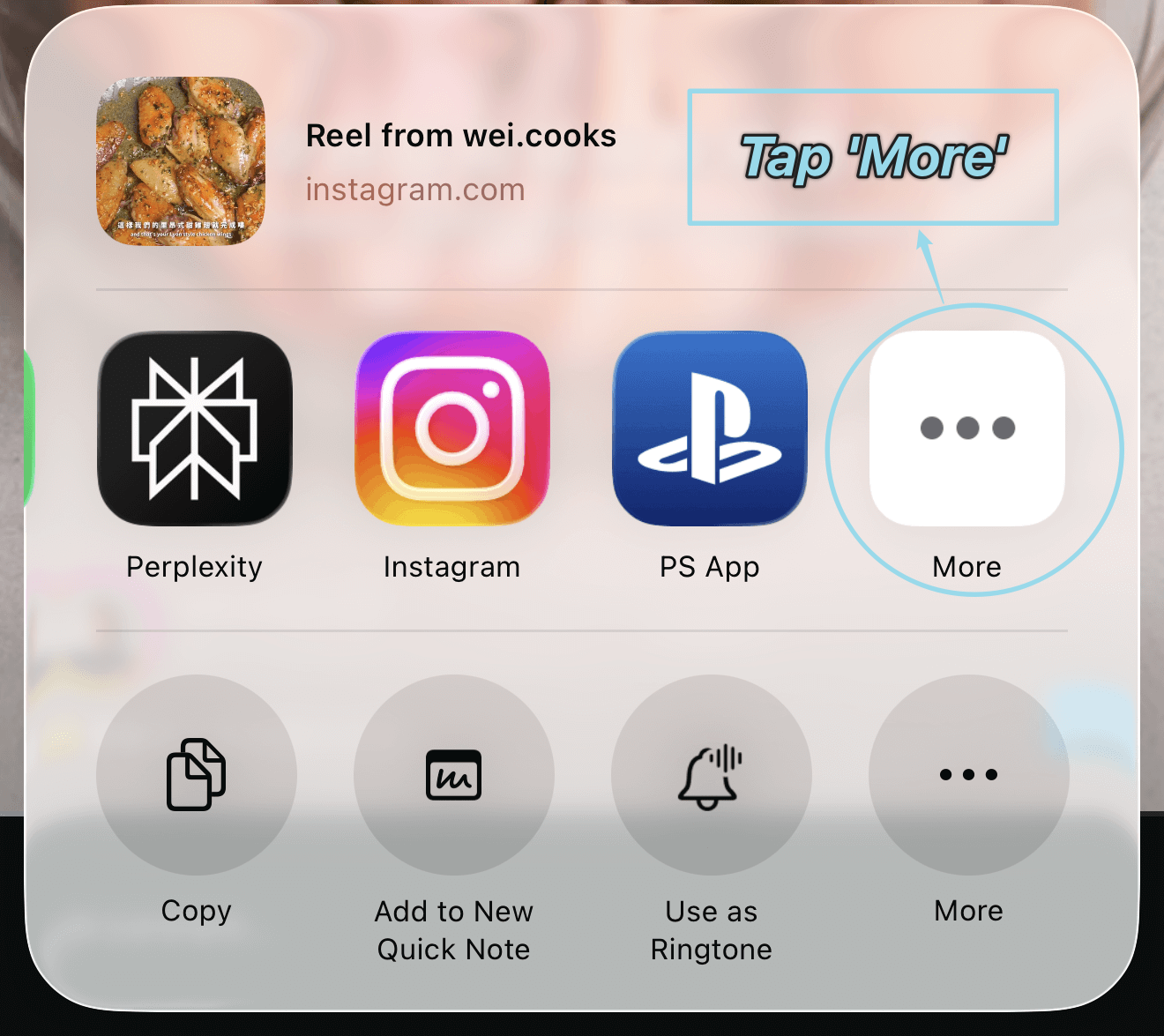
Étape 3 : Modifiez vos favoris
Touchez « Modifier » pour choisir les apps qui apparaissent dans vos favoris.
Étape 4 : Ajoutez Recipe Notes
Trouvez Recipe Notes dans la liste et touchez « + » ou activez l’interrupteur. S’il n’apparaît pas, redémarrez l’app depuis laquelle vous partagez et réessayez.
Étape 5 : Organisez et enregistrez
Faites glisser Recipe Notes tout en haut pour y accéder rapidement, puis touchez « OK » pour enregistrer.
Comment l’utiliser
La prochaine fois que vous trouvez une recette, touchez Partager, puis Recipe Notes dans la première rangée d’apps. Recipe Notes lit la page ou la légende de la vidéo et enregistre la recette dans votre collection. Vous pouvez continuer à naviguer pendant que l’importation se termine.
Dépannage
- Recipe Notes n’apparaît pas dans la liste. Ouvrez Recipe Notes une fois et connectez-vous, puis redémarrez l’app depuis laquelle vous partagez.
- Le menu de partage se ferme sans enregistrer. Vérifiez que vous êtes connecté à Recipe Notes, puis réessayez.
Pour des guides pas à pas pour chaque app, consultez Importer depuis Instagram, Importer depuis TikTok et Importer depuis Pinterest.