
Recipe Notes 通过分享面板导入菜谱。把它加入个人收藏后,您只需点按两下,就能从 Safari、Instagram、TikTok、Pinterest、YouTube 或 Facebook 保存菜谱。您不需要复制和粘贴链接。这项设置只需做一次,之后在每个带有“共享”按钮的 App 中都能使用。
步骤 1:打开任意分享面板
打开任意 App,点按“分享”按钮,调出 iOS 分享面板。
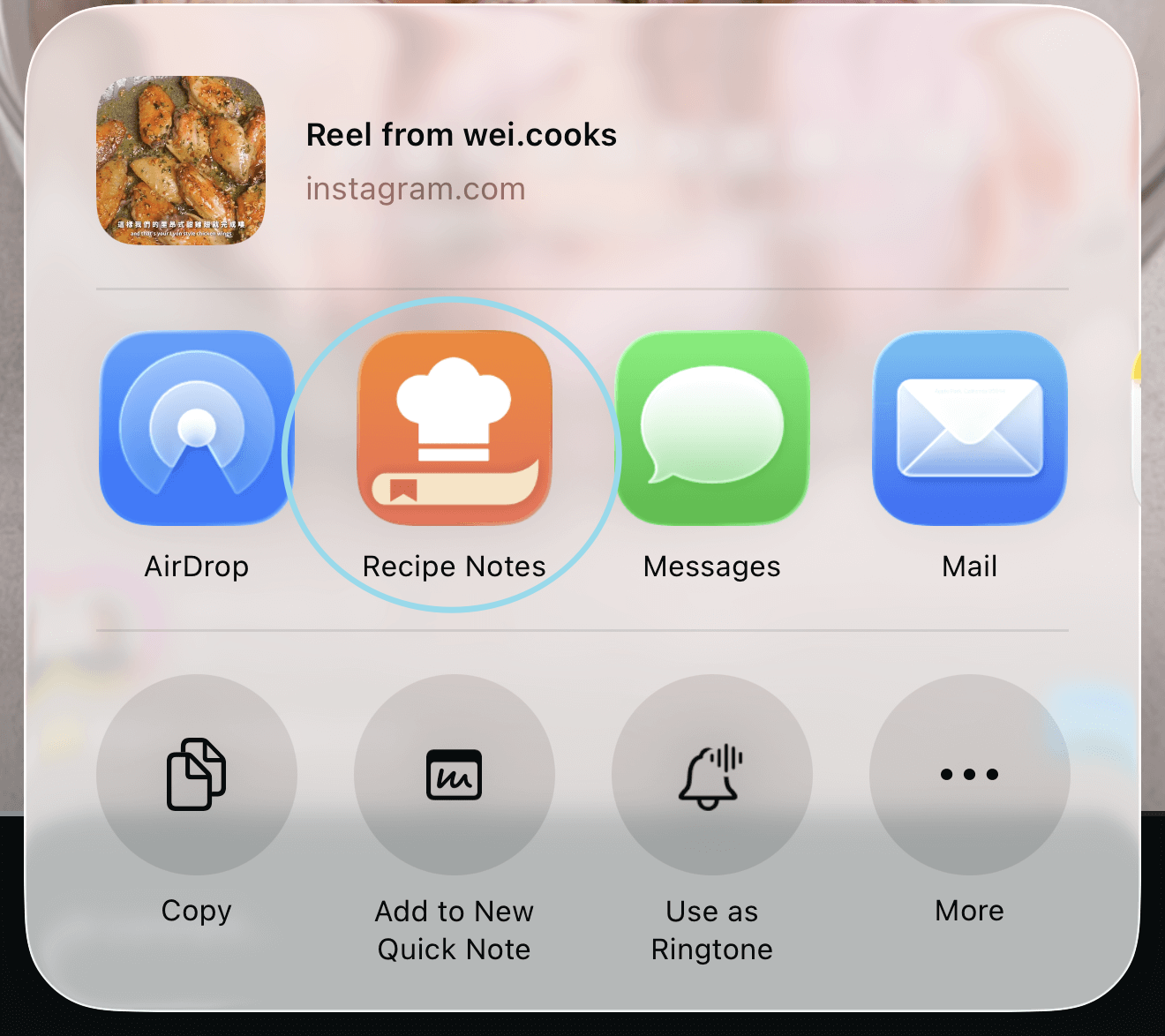
步骤 2:找到更多选项
滑到推荐 App 的最后,点按“更多”查看所有可用 App。
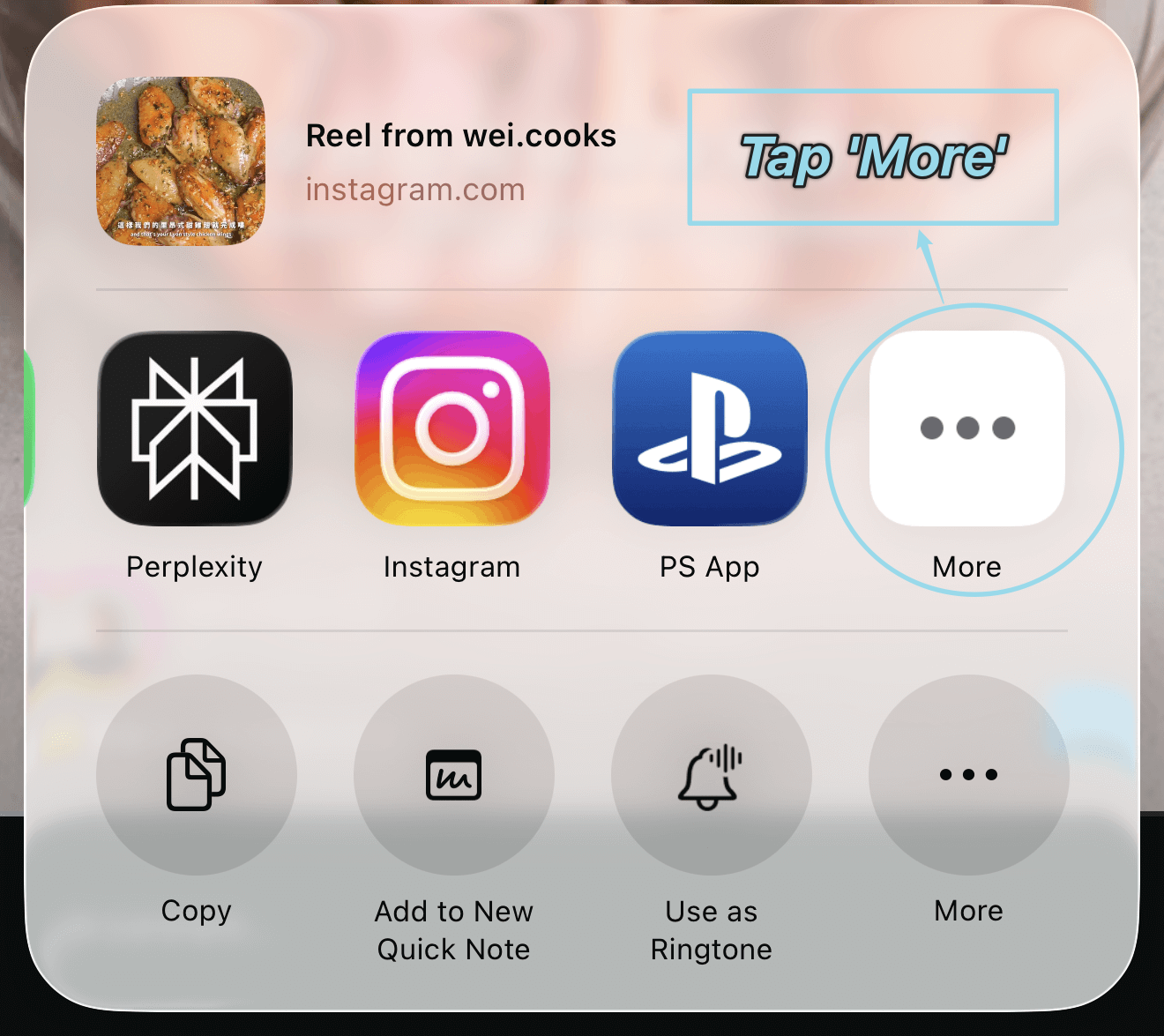
步骤 3:编辑快捷方式
点按“编辑”,选择哪些 App 出现在您的个人收藏中。
步骤 4:添加 Recipe Notes
在列表中找到 Recipe Notes,点按“+”或打开开关。如果没看到,请重启您正在分享的 App 后再试。
步骤 5:排序并保存
把 Recipe Notes 拖到顶部方便使用,然后点按“完成”保存更改。
使用方法
下次看到菜谱时,点按分享,然后在第一排 App 中点按 Recipe Notes。Recipe Notes 会读取网页或视频的说明文字,并将菜谱保存到您的收藏中。导入完成前,您可以继续浏览。
故障排除
- 列表中没有 Recipe Notes。 打开一次 Recipe Notes 并登录,然后重启您正在分享的 App。
- 分享面板关闭了,但没有保存。 请确认您已登录 Recipe Notes,然后再试一次。
如需各 App 的分步指南,请参阅从 Instagram 导入、从 TikTok 导入和从 Pinterest 导入。