
Recipe Notes importiert Rezepte über das Teilen-Menü. Wenn es in Ihren Favoriten ist, speichern Sie ein Rezept aus Safari, Instagram, TikTok, Pinterest, YouTube oder Facebook mit zwei Tipps. Sie müssen keinen Link kopieren und einfügen. Sie richten das nur einmal ein, und es funktioniert in jeder App mit einer Teilen-Taste.
Schritt 1: Ein Teilen-Menü öffnen
Öffnen Sie eine beliebige App, tippen Sie auf „Teilen“ und rufen Sie das iOS-Teilen-Menü auf.
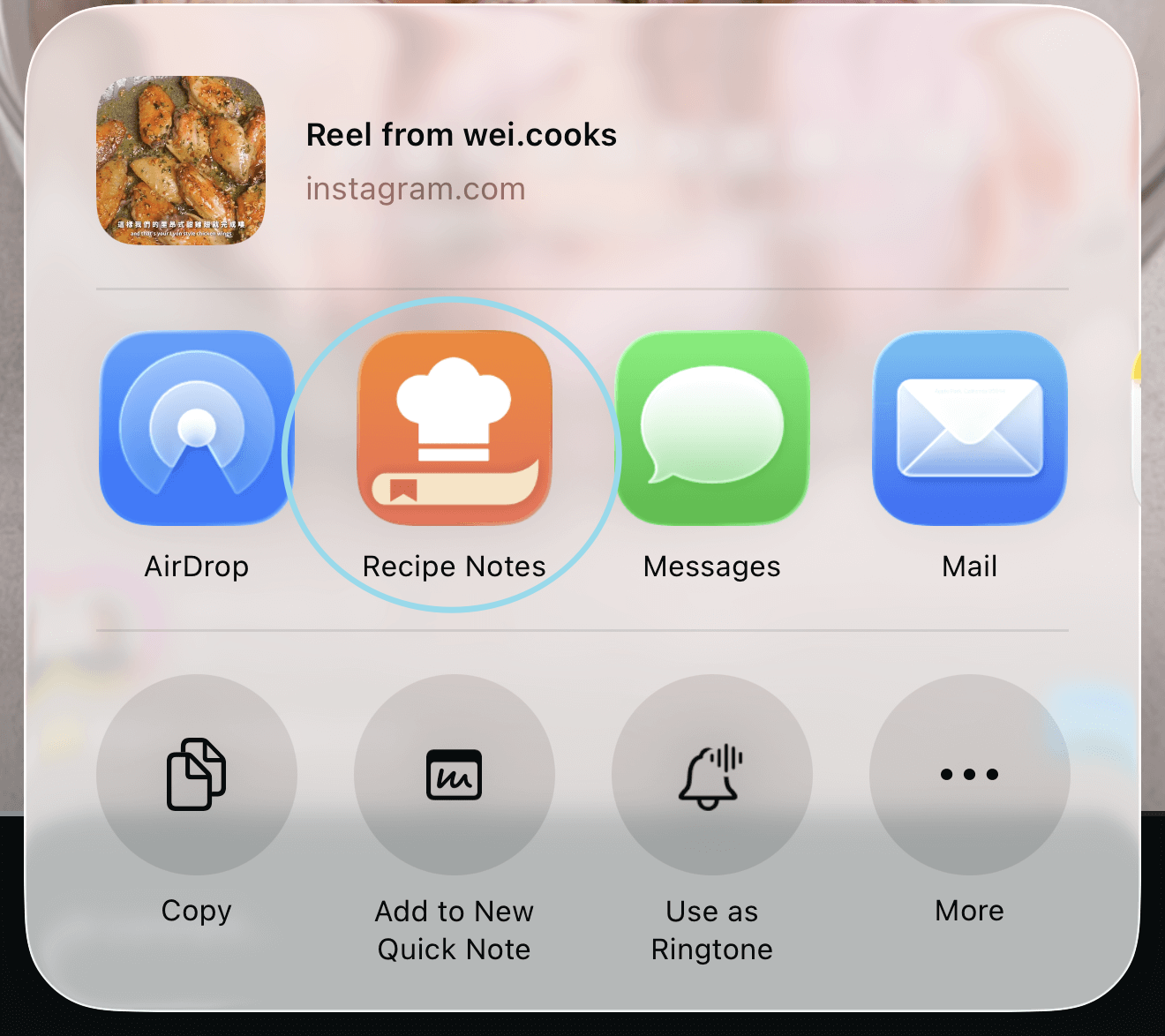
Schritt 2: Weitere Optionen finden
Wischen Sie bis ans Ende der vorgeschlagenen Apps und tippen Sie auf „Mehr“, um alle verfügbaren Apps zu sehen.
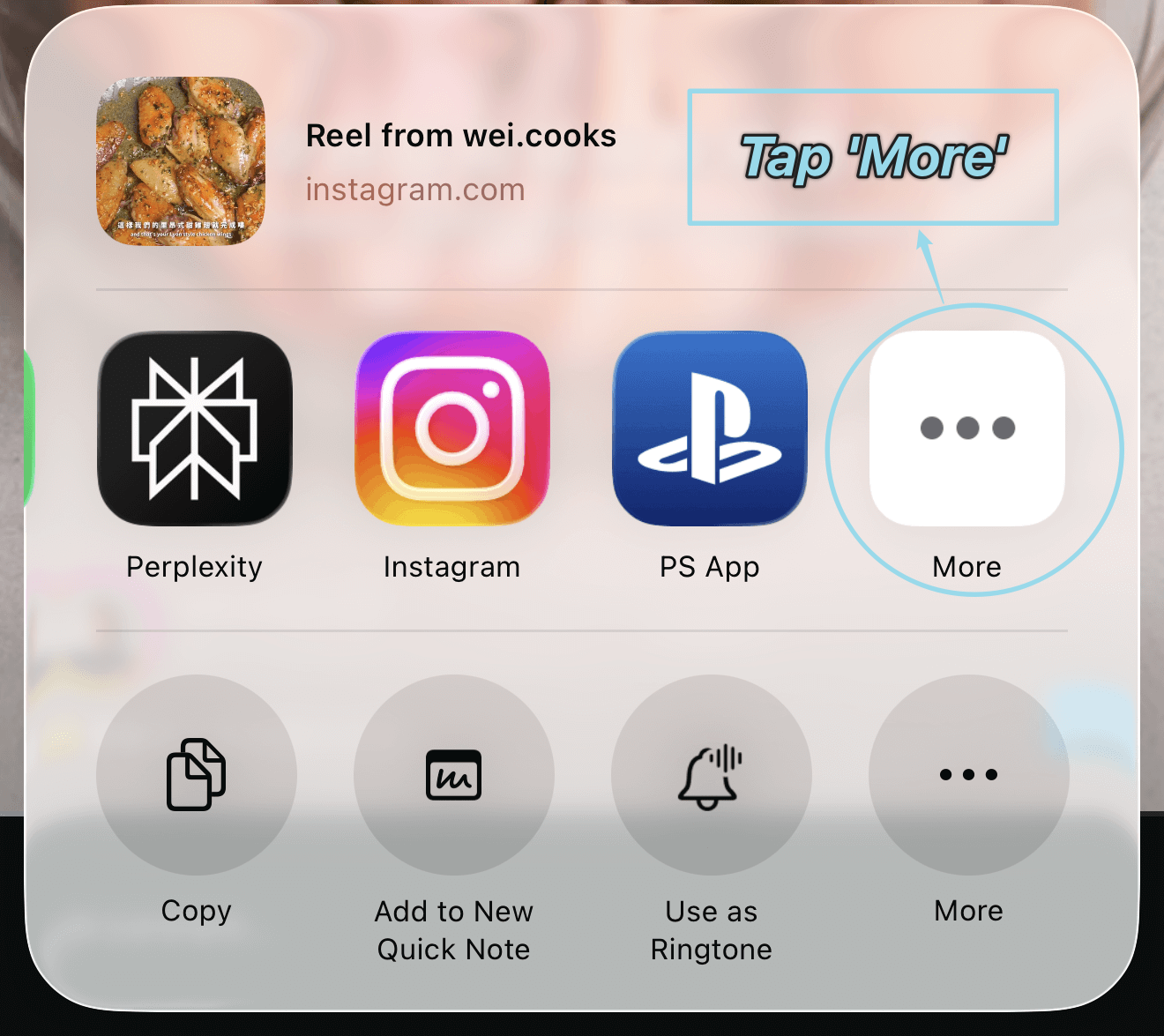
Schritt 3: Favoriten bearbeiten
Tippen Sie auf „Bearbeiten“, um auszuwählen, welche Apps in Ihren Favoriten erscheinen.
Schritt 4: Recipe Notes hinzufügen
Suchen Sie Recipe Notes in der Liste und tippen Sie auf „+“ oder aktivieren Sie den Schalter. Sehen Sie es nicht, starten Sie die App, aus der Sie teilen, neu und versuchen Sie es noch einmal.
Schritt 5: Anordnen und sichern
Ziehen Sie Recipe Notes für den schnellen Zugriff nach oben und tippen Sie dann auf „Fertig“, um die Änderungen zu sichern.
So verwenden Sie es
Wenn Sie das nächste Mal ein Rezept finden, tippen Sie auf Teilen und dann in der ersten App-Reihe auf Recipe Notes. Recipe Notes liest die Seite oder die Videobeschreibung und speichert das Rezept in Ihrer Sammlung. Sie können weitersurfen, während der Import abgeschlossen wird.
Fehlerbehebung
- Recipe Notes ist nicht in der Liste. Öffnen Sie Recipe Notes einmal und melden Sie sich an. Starten Sie dann die App, aus der Sie teilen, neu.
- Das Teilen-Menü schließt sich, ohne zu speichern. Stellen Sie sicher, dass Sie bei Recipe Notes angemeldet sind, und versuchen Sie es erneut.
Schritt-für-Schritt-Anleitungen für die einzelnen Apps finden Sie unter Import aus Instagram, Import aus TikTok und Import aus Pinterest.