
Jedes Rezept in Recipe Notes ist vollständig bearbeitbar – so passen Sie importierte Rezepte daran an, wie Sie wirklich kochen.
Schritt 1: Editor öffnen
Öffnen Sie ein Rezept und tippen Sie oben rechts auf das Stiftsymbol. Auf iPhone und iPad können Sie auch in jeder Liste lange auf ein Rezept drücken und Bearbeiten wählen.

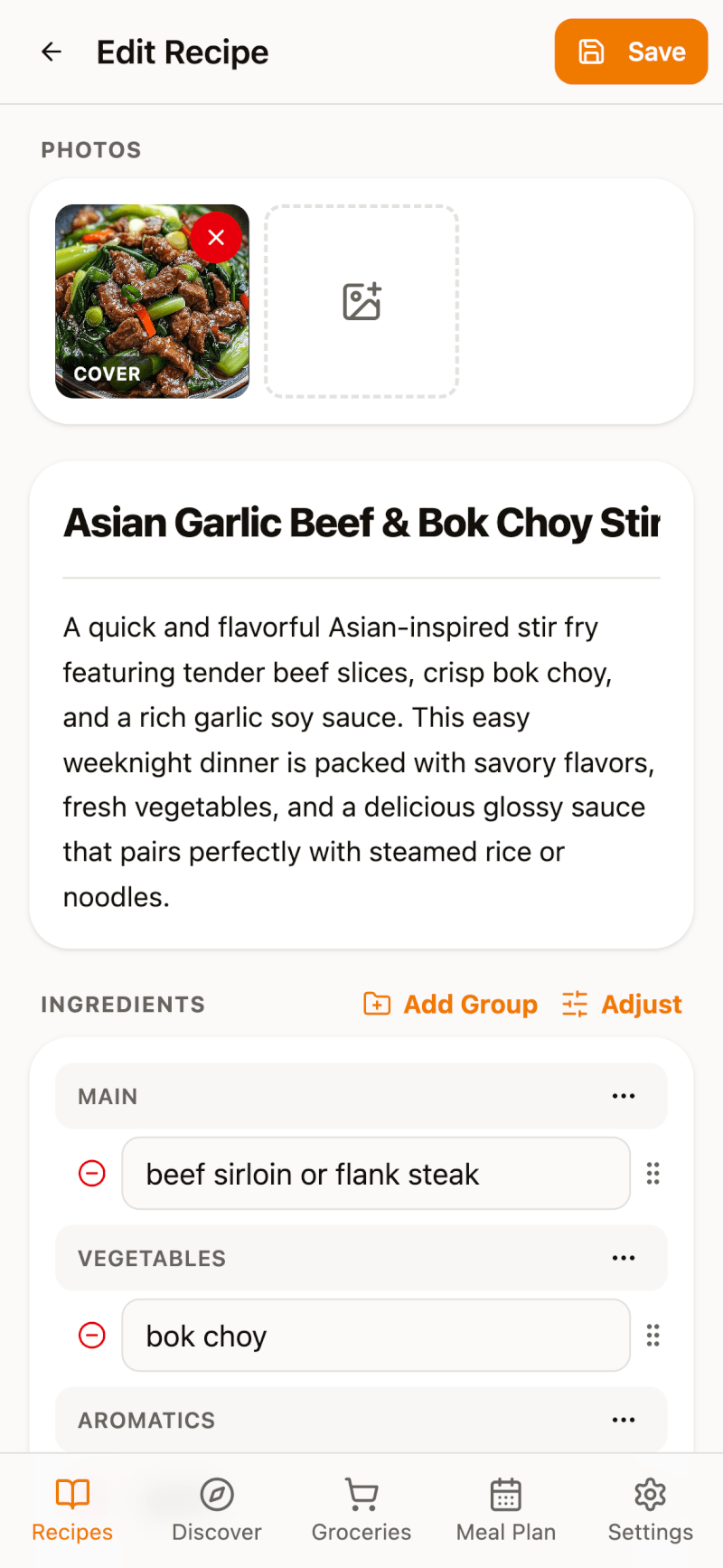
Schritt 2: Fotos, Titel und Zutaten bearbeiten
Auf der Seite Rezept bearbeiten können Sie:
- Fotos hinzufügen, entfernen oder ändern – das erste Foto dient als Titelbild
- das Rezept umbenennen und die Beschreibung bearbeiten
- Zutaten bearbeiten, hinzufügen oder entfernen und über den Griff rechts neu anordnen
- auf Gruppe hinzufügen tippen, um Zutaten in Abschnitte wie „Soße“ oder „Garnitur“ aufzuteilen
Sie müssen eine Menge oder Einheit korrigieren? Siehe So passen Sie Rezeptzutaten manuell an.
Schritt 3: Kochschritte bearbeiten
Formulieren Sie Schritte um, fügen Sie eigene Tipps hinzu oder tippen Sie auf Schritt hinzufügen für neue. Jeder Schritt kann auch eine Kochzeit und ein Foto haben. Ziehen Sie den Griff rechts, um die Schritte neu anzuordnen.
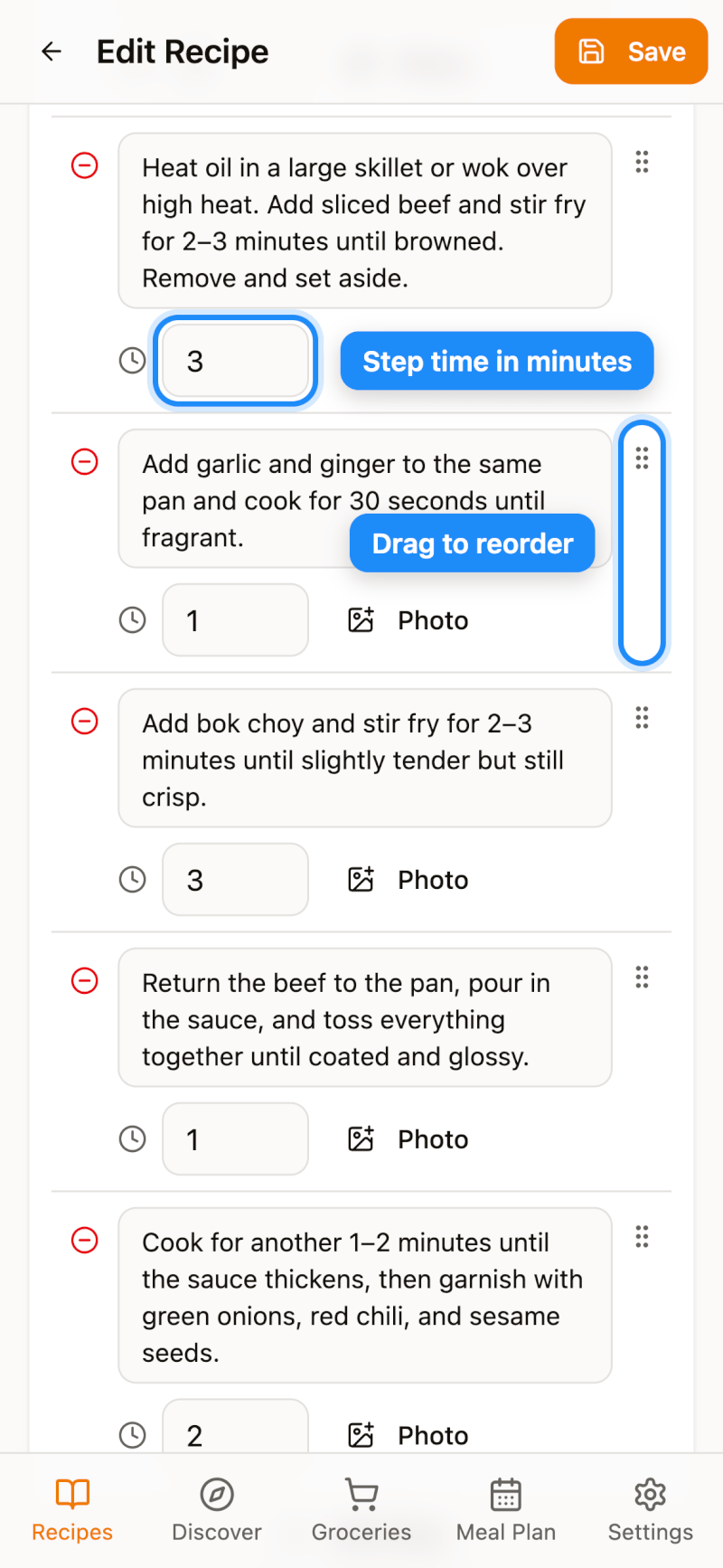
Weiter unten können Sie die Schwierigkeit festlegen, die Portionen ändern und die Nährwerte bearbeiten oder neu berechnen.
Schritt 4: Änderungen speichern
Tippen Sie oben rechts auf Speichern. Ihre Änderungen werden automatisch mit all Ihren Geräten synchronisiert.
Eigene Notizen ohne Bearbeiten hinzufügen
Für kurze Notizen brauchen Sie den Editor gar nicht. Scrollen Sie auf der Rezeptdetailseite zu Ihre Notizen, um das Rezept als gekocht zu markieren, Sterne zu vergeben und Anpassungen und Zeiten festzuhalten, die für Sie funktioniert haben.