
Schritt 1: iOS-Einstellungen öffnen
Öffnen Sie die iOS-App „Einstellungen“ und suchen Sie über die Suchleiste oben nach „Recipe Notes“.

Schritt 2: Nach Recipe Notes suchen
Geben Sie „Recipe Notes“ in die Suchleiste ein, um die App-Einstellungen schnell zu finden.

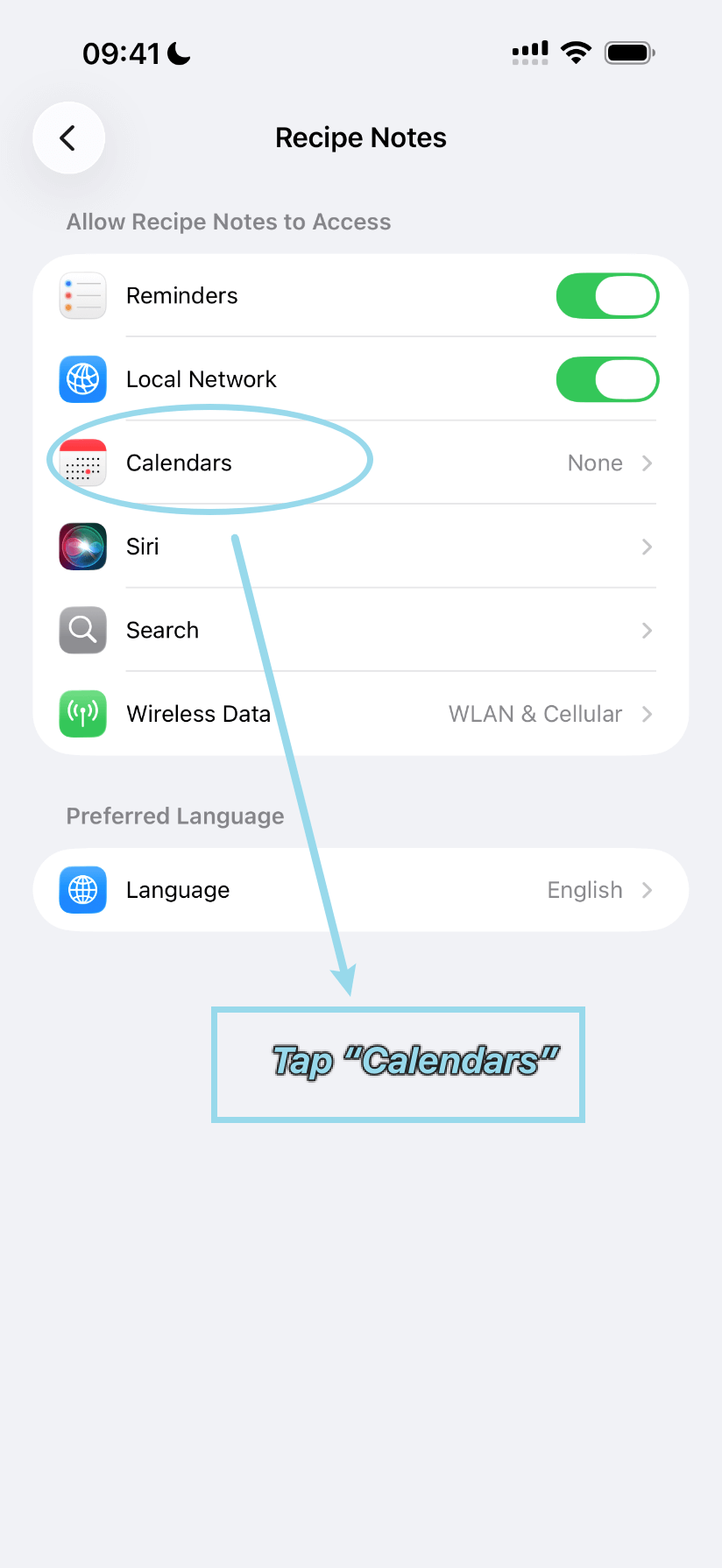
Schritt 3: Auf „Kalender“ tippen
Tippen Sie in den Einstellungen von Recipe Notes auf „Kalender“, um die Optionen für den Kalenderzugriff zu öffnen.
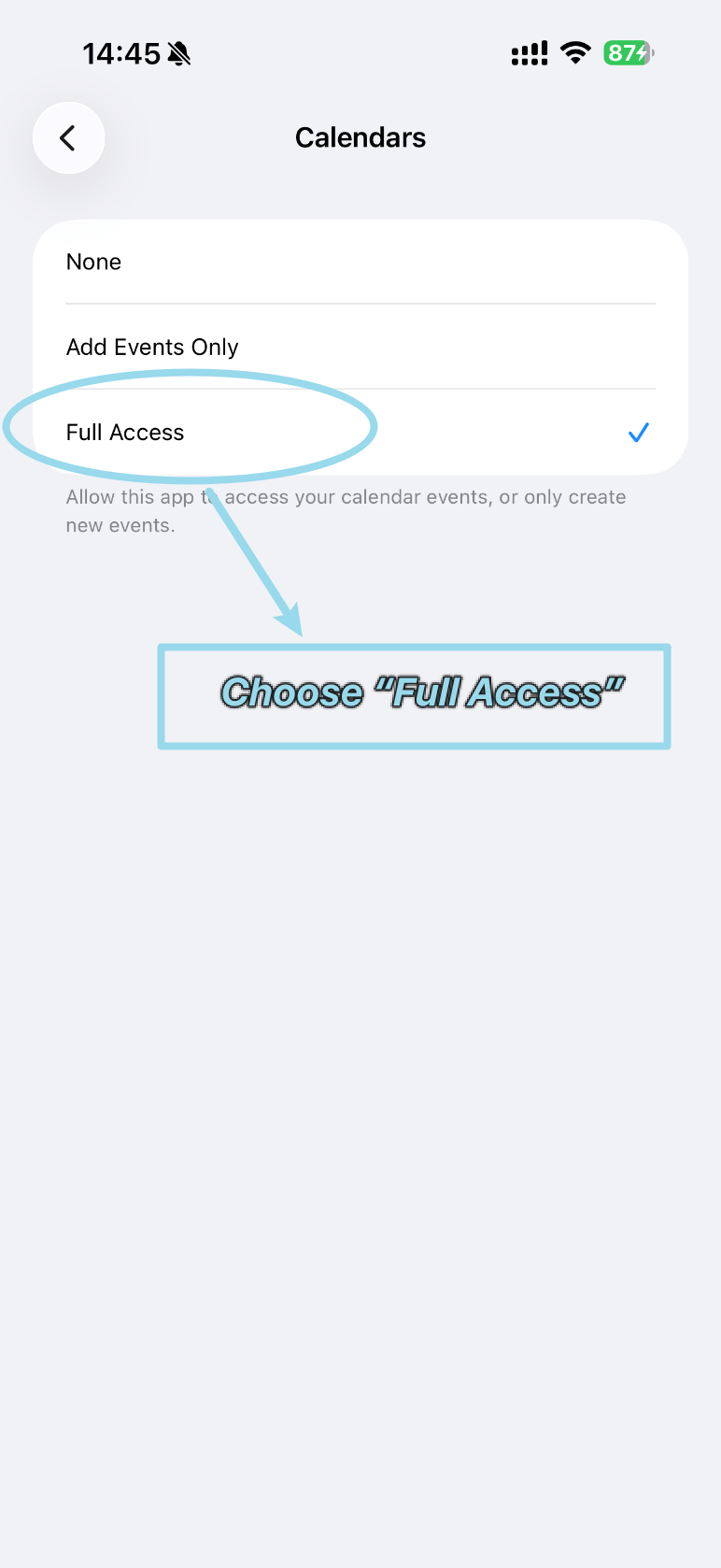
Schritt 4: „Vollzugriff“ wählen
Wählen Sie unter den verfügbaren Optionen „Vollzugriff“, damit Recipe Notes uneingeschränkt auf Ihren Kalender zugreifen kann.
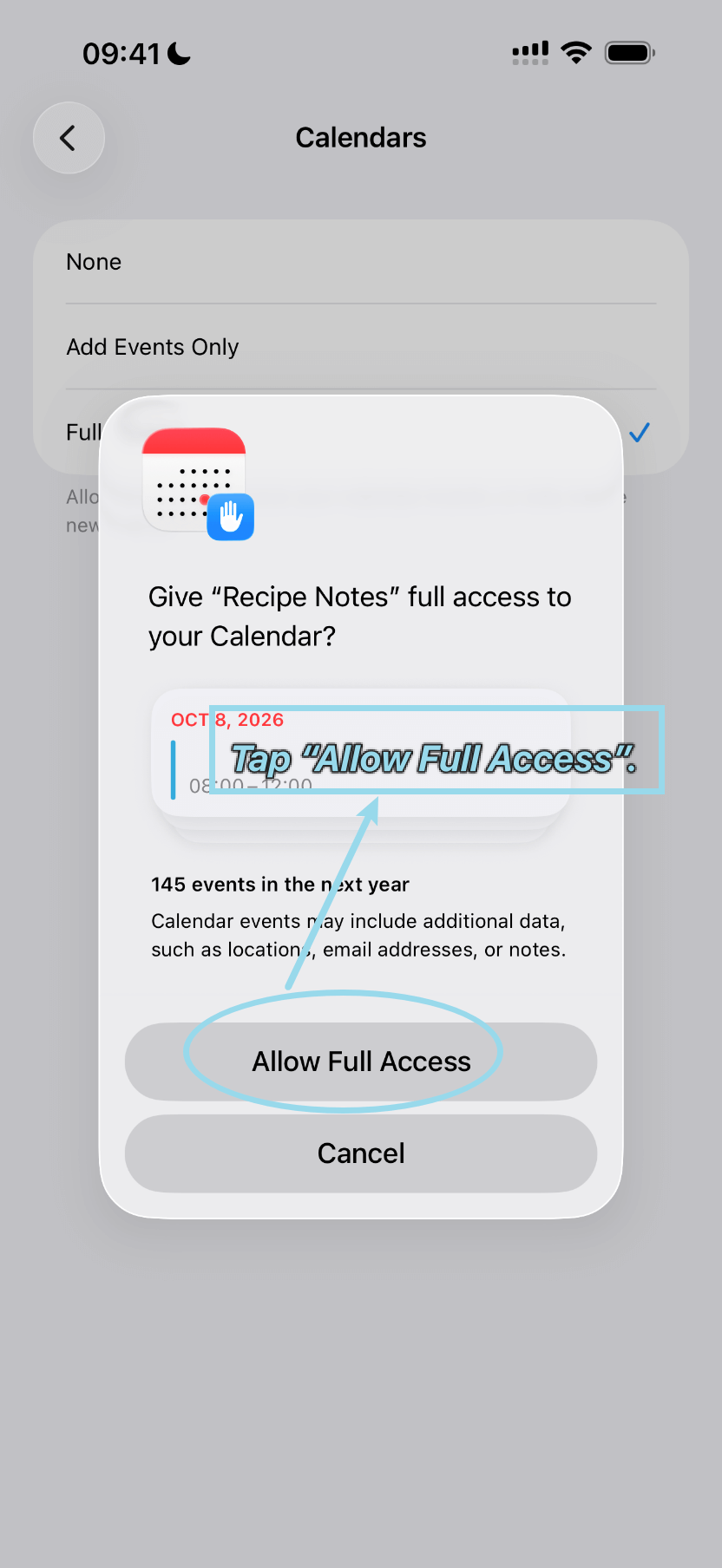
Schritt 5: Vollzugriff erlauben
Wenn der Berechtigungsdialog erscheint, tippen Sie auf „Vollzugriff erlauben“, um die Einrichtung abzuschließen.
Was Recipe Notes zu Ihrem Kalender hinzufügt
Recipe Notes fügt nur eigene Mahlzeiten-Termine hinzu und aktualisiert nur diese. Ihre anderen Termine ändert es nicht. Sobald der Zugriff aktiv ist, öffnen Sie in Recipe Notes Einstellungen → Rezepte & Planung → Essensplan & Einkauf und aktivieren Mit Kalender synchronisieren.
- Jede geplante Mahlzeit erscheint als Termin in einem eigenen Kalender namens „Recipe Notes“.
- Der Titel des Termins ist der Rezeptname, mit einem Symbol für die Mahlzeit: 🌅 Frühstück, ☀️ Mittagessen, 🌙 Abendessen, 🍪 Snack.
- Frühstück beginnt um 8:00 Uhr, Mittagessen um 12:30 Uhr, Abendessen um 18:30 Uhr und Snacks um 15:30 Uhr. Die Zeiten für Frühstück, Mittagessen und Abendessen können Sie auf demselben Bildschirm unter Mahlzeiten-Zeiten ändern.
- Jeder Termin dauert eine Stunde und hat einen Hinweis 30 Minuten vor Beginn.
- Wenn Sie eine Mahlzeit aus Ihrem Plan entfernen, entfernt Recipe Notes auch den zugehörigen Termin.
Fehlerbehebung
- „Kalender“ fehlt auf der Einstellungsseite von Recipe Notes. Öffnen Sie in Recipe Notes Einstellungen → Rezepte & Planung → Essensplan & Einkauf und aktivieren Sie einmal „Mit Kalender synchronisieren“. iOS zeigt die Einstellung erst an, nachdem die App um Zugriff gebeten hat.
- Die Termine erscheinen nicht. Tippen Sie in der App „Kalender“ auf Kalender und prüfen Sie, ob „Recipe Notes“ markiert ist.
- Sie möchten die Synchronisierung beenden. Deaktivieren Sie „Mit Kalender synchronisieren“ in Recipe Notes oder setzen Sie „Kalender“ in den iOS-Einstellungen auf „Kein Zugriff“.