
Stap 1: Open iOS-instellingen
Open de iOS-app Instellingen en zoek via de zoekbalk bovenaan naar ‘Recipe Notes’.

Stap 2: Zoek naar Recipe Notes
Typ ‘Recipe Notes’ in de zoekbalk om de app-instellingen snel te vinden.

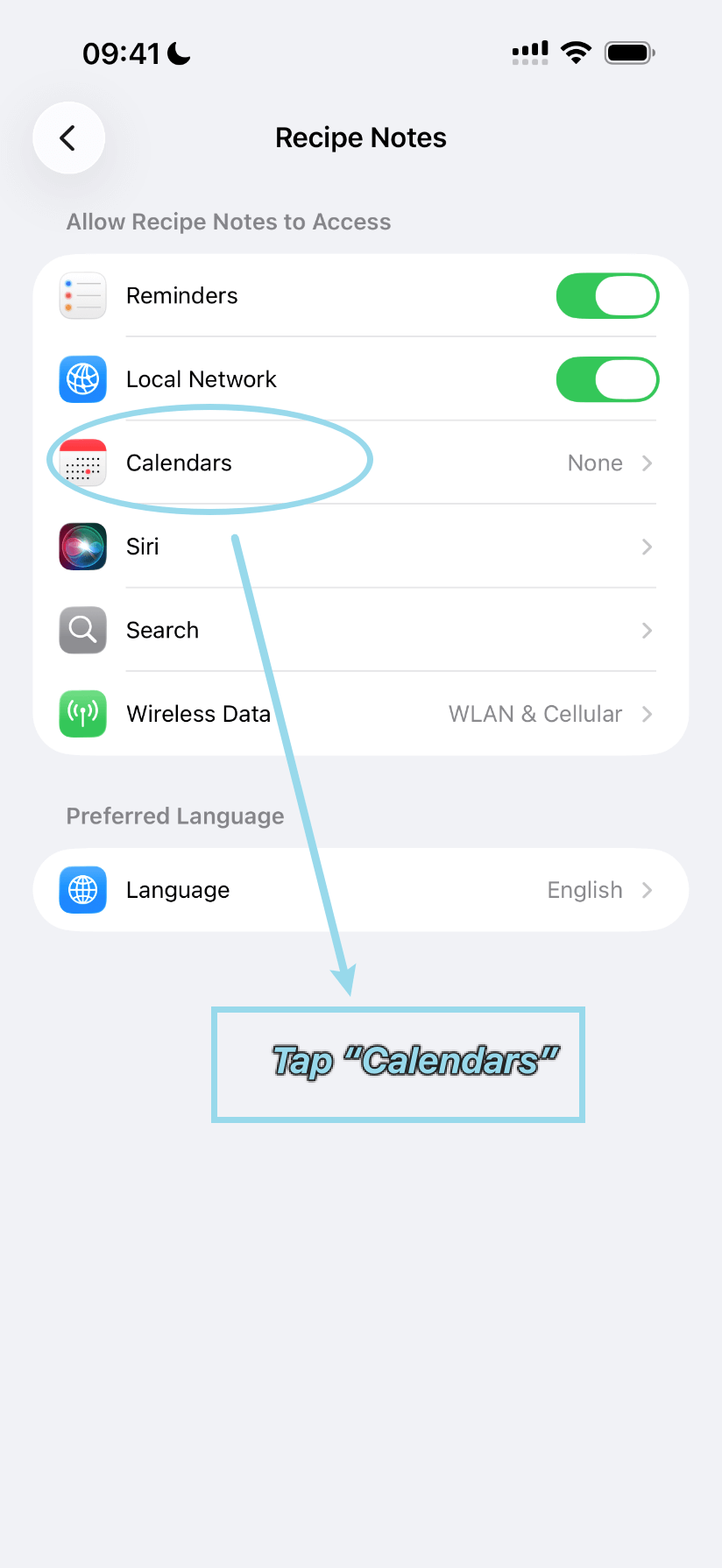
Stap 3: Tik op ‘Agenda's’
Tik in de instellingen van Recipe Notes op ‘Agenda's’ om de opties voor agendatoegang te openen.
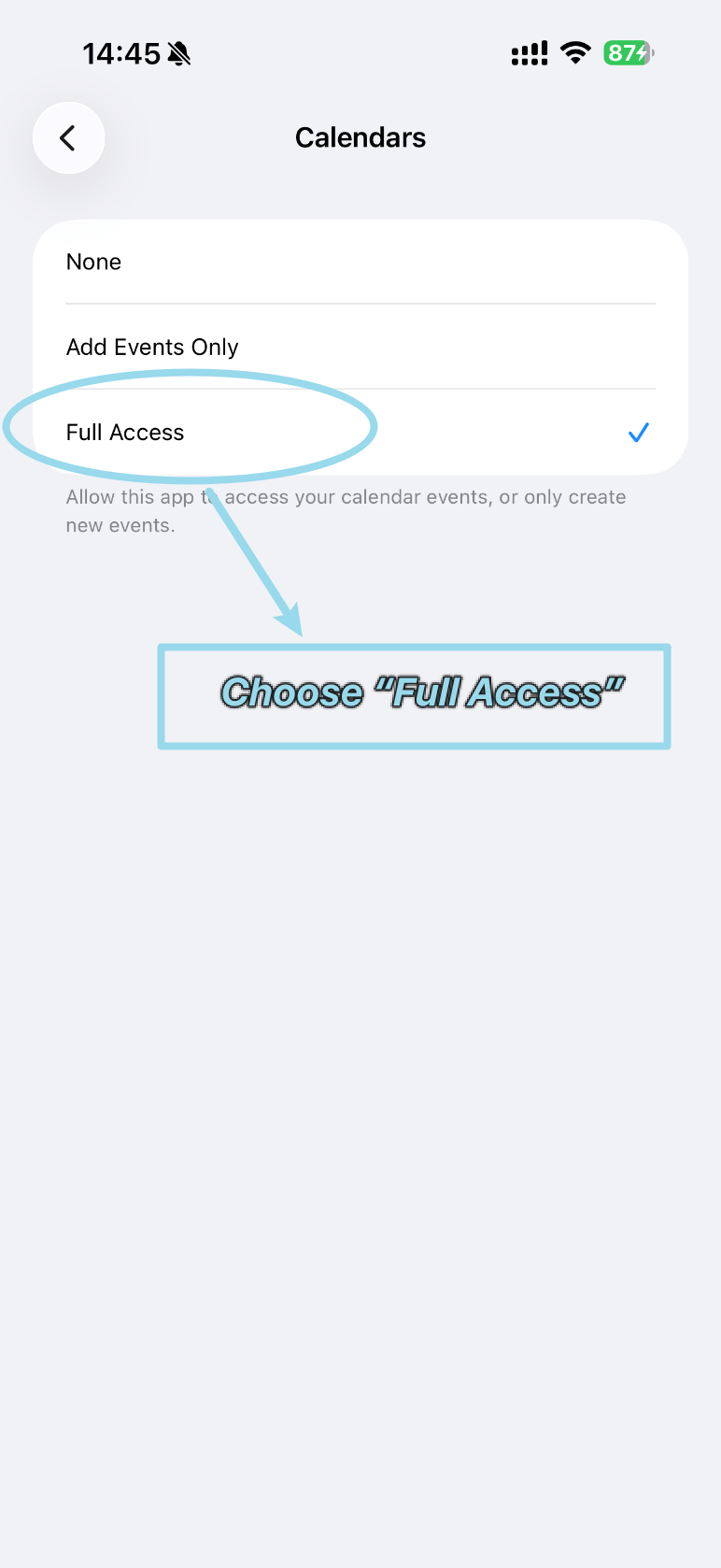
Stap 4: Kies ‘Volledige toegang’
Kies ‘Volledige toegang’ uit de beschikbare opties om Recipe Notes volledige toegang tot uw agenda te geven.
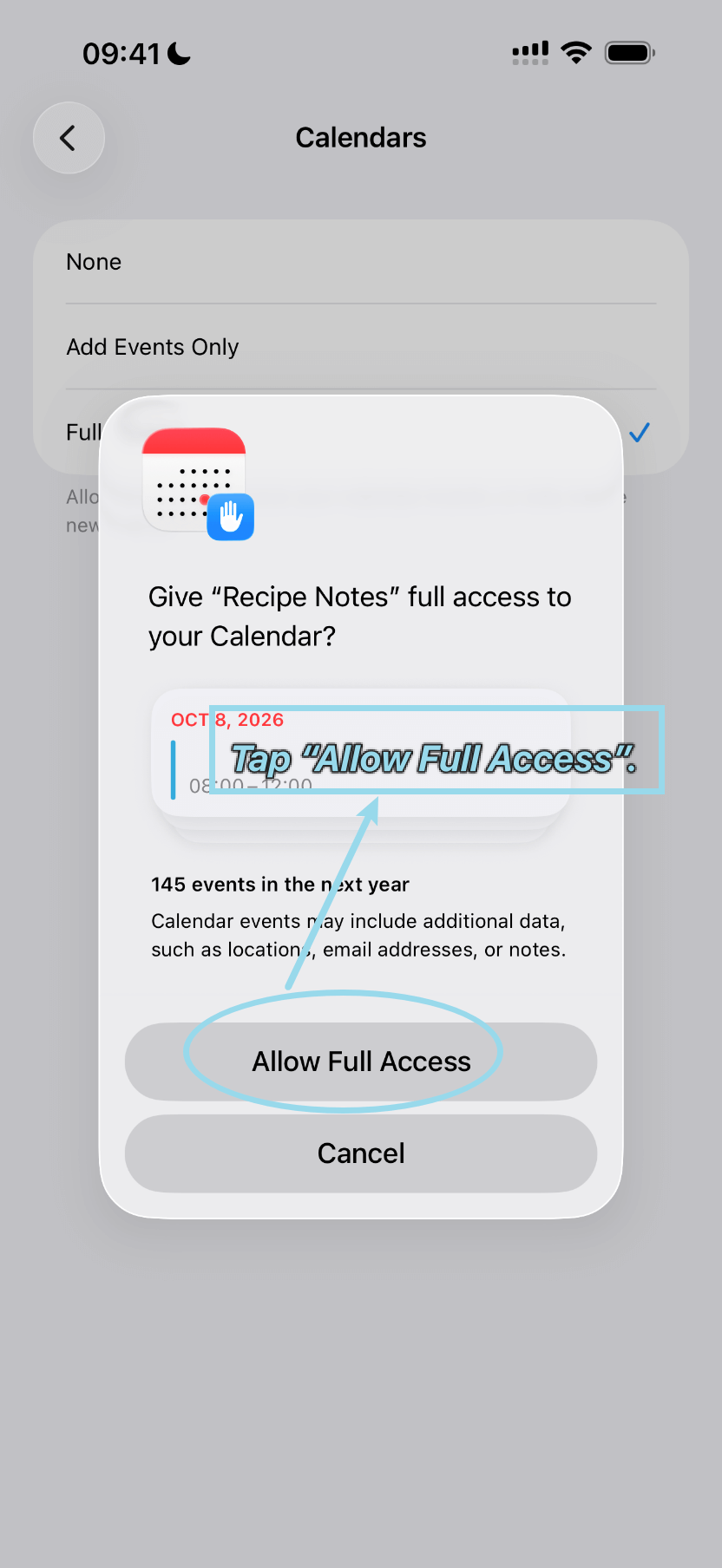
Stap 5: Sta volledige toegang toe
Tik in het toestemmingsvenster op ‘Sta volledige toegang toe’ om te bevestigen en de instelling af te ronden.
Wat Recipe Notes aan uw agenda toevoegt
Recipe Notes voegt alleen eigen maaltijdactiviteiten toe en werkt alleen die bij. Uw andere activiteiten blijven ongewijzigd. Zodra de toegang aanstaat, opent u in Recipe Notes Instellingen → Recepten & planning → Maaltijdplan en boodschappen en zet u Synchroniseren met Agenda aan.
- Elke geplande maaltijd verschijnt als activiteit in een aparte agenda met de naam ‘Recipe Notes’.
- De titel van de activiteit is de receptnaam, met een pictogram voor de maaltijd: 🌅 ontbijt, ☀️ lunch, 🌙 diner, 🍪 snack.
- Het ontbijt begint om 8:00 uur, de lunch om 12:30 uur, het diner om 18:30 uur en snacks om 15:30 uur. U kunt de tijden voor ontbijt, lunch en diner wijzigen onder Maaltijdtijden in hetzelfde scherm.
- Elke activiteit duurt een uur en heeft een melding 30 minuten voor de start.
- Als u een maaltijd uit uw plan verwijdert, verwijdert Recipe Notes ook de bijbehorende activiteit.
Problemen oplossen
- ‘Agenda's’ ontbreekt op de instellingenpagina van Recipe Notes. Open in Recipe Notes Instellingen → Recepten & planning → Maaltijdplan en boodschappen en zet ‘Synchroniseren met Agenda’ één keer aan. iOS toont de instelling pas nadat de app om toegang heeft gevraagd.
- De activiteiten verschijnen niet. Tik in de Agenda-app op Agenda's en controleer of ‘Recipe Notes’ is aangevinkt.
- U wilt stoppen met synchroniseren. Zet ‘Synchroniseren met Agenda’ uit in Recipe Notes, of zet Agenda's op ‘Geen toegang’ in de iOS-instellingen.