
Stap 1: Open iOS-instellingen
Open de iOS-app Instellingen en zoek via de zoekbalk bovenaan naar ‘Recipe Notes’.

Stap 2: Zoek naar Recipe Notes
Typ ‘Recipe Notes’ in de zoekbalk om de app-instellingen snel te vinden.

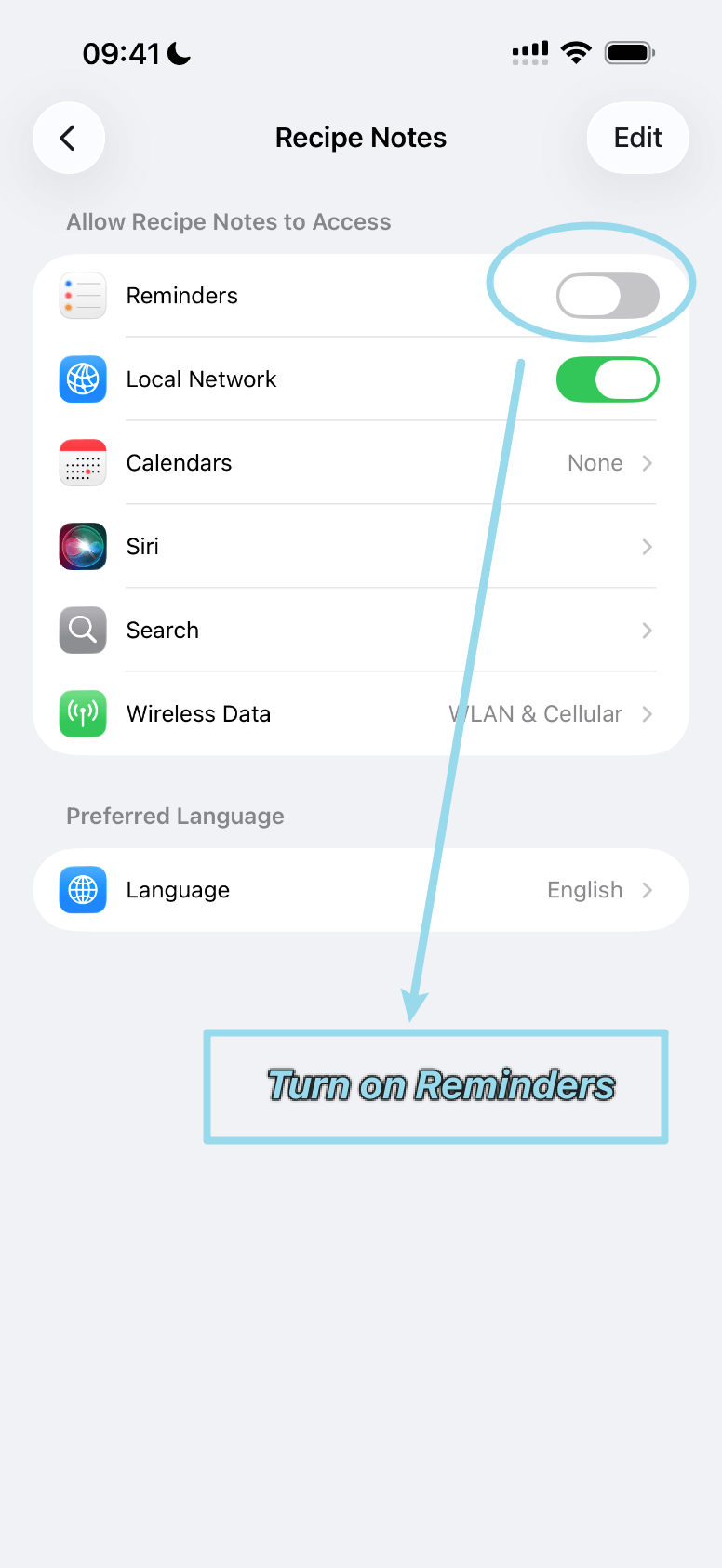
Stap 3: Zet Herinneringen aan
Zoek in de instellingen van Recipe Notes de optie ‘Herinneringen’ en zet de schakelaar aan om toegang te geven.
Wat Recipe Notes aan Herinneringen toevoegt
Met toegang aan opent u in Recipe Notes Instellingen → Recepten & planning → Maaltijdplan en boodschappen en zet u Synchroniseren met Herinneringen aan. Uw boodschappenlijst verschijnt dan in de iOS-app Herinneringen.
- Recipe Notes maakt een aparte lijst met de naam ‘Recipe Notes’, zodat uw andere lijsten ongewijzigd blijven.
- Elk boodschappenitem wordt één herinnering. De receptnaam staat tussen vierkante haken vóór het item, bijvoorbeeld ‘[Bananenbrood] 3 rijpe bananen’.
- Als u een recept uit uw boodschappenlijst verwijdert of de hele lijst leegmaakt, verwijdert Recipe Notes de bijbehorende herinneringen. Verwijdert u één item, verwijder dan ook de herinnering ervan in de app Herinneringen.
Dat is handig als u boodschappen doet met Siri of items afvinkt op een Apple Watch.
Problemen oplossen
- ‘Herinneringen’ ontbreekt op de instellingenpagina van Recipe Notes. Open in Recipe Notes Instellingen → Recepten & planning → Maaltijdplan en boodschappen en zet ‘Synchroniseren met Herinneringen’ één keer aan. iOS toont de instelling pas nadat de app om toegang heeft gevraagd.
- De lijst verschijnt niet. Open de Herinneringen-app en scrol naar Mijn lijsten. Gebruikt u iCloud, controleer dan of Herinneringen aanstaat onder Instellingen → [uw naam] → iCloud.
- U wilt stoppen met synchroniseren. Zet ‘Synchroniseren met Herinneringen’ uit in Recipe Notes, of zet de toegang tot Herinneringen uit in de iOS-instellingen.