
Paso 1: Abra los Ajustes de iOS
Abra la app Ajustes de iOS y use la barra de búsqueda de arriba para buscar «Recipe Notes».

Paso 2: Busque Recipe Notes
Escriba «Recipe Notes» en la barra de búsqueda para encontrar rápidamente los ajustes de la app.

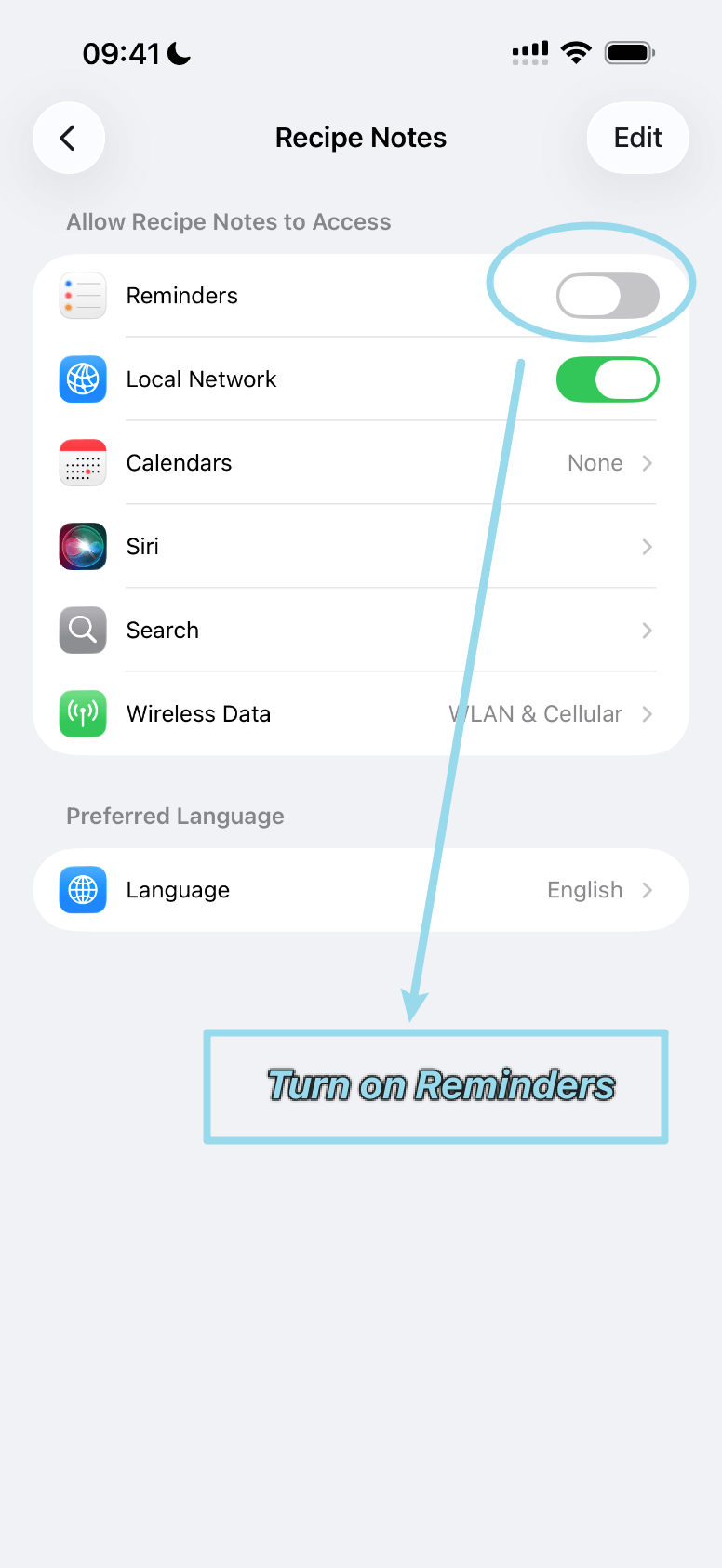
Paso 3: Active Recordatorios
En los ajustes de Recipe Notes, busque la opción «Recordatorios» y actívela para permitir el acceso.
Qué añade Recipe Notes a Recordatorios
Con el acceso activado, abra Ajustes → Recetas y planificación → Plan de comidas y compras en Recipe Notes y active Sincronizar con Recordatorios. Su lista de la compra aparecerá entonces en la app Recordatorios de iOS.
- Recipe Notes crea una lista aparte llamada «Recipe Notes», así que sus demás listas no cambian.
- Cada artículo de la lista de la compra se convierte en un recordatorio. El nombre de la receta aparece entre corchetes delante del artículo, por ejemplo «[Pan de plátano] 3 plátanos maduros».
- Cuando quita una receta de su lista de la compra o vacía la lista completa, Recipe Notes elimina los recordatorios correspondientes. Si borra un solo artículo, elimine también su recordatorio en la app Recordatorios.
Es útil si hace la compra con Siri o marca artículos en un Apple Watch.
Solución de problemas
- «Recordatorios» no aparece en los ajustes de Recipe Notes. En Recipe Notes, abra Ajustes → Recetas y planificación → Plan de comidas y compras y active «Sincronizar con Recordatorios» una vez. iOS solo muestra este ajuste después de que la app solicite el acceso.
- La lista no aparece. Abra la app Recordatorios y desplácese hasta Mis listas. Si usa iCloud, compruebe que Recordatorios está activado en Ajustes → [su nombre] → iCloud.
- Quiere dejar de sincronizar. Desactive «Sincronizar con Recordatorios» en Recipe Notes o desactive el acceso a Recordatorios en los Ajustes de iOS.