
Recipe Notes importa recetas desde el menú de compartir. Si la tiene en sus favoritos, puede guardar una receta de Safari, Instagram, TikTok, Pinterest, YouTube o Facebook con dos toques. No necesita copiar y pegar ningún enlace. Solo tiene que configurarlo una vez, y funciona en cualquier app que tenga un botón Compartir.
Paso 1: Abra cualquier menú de compartir
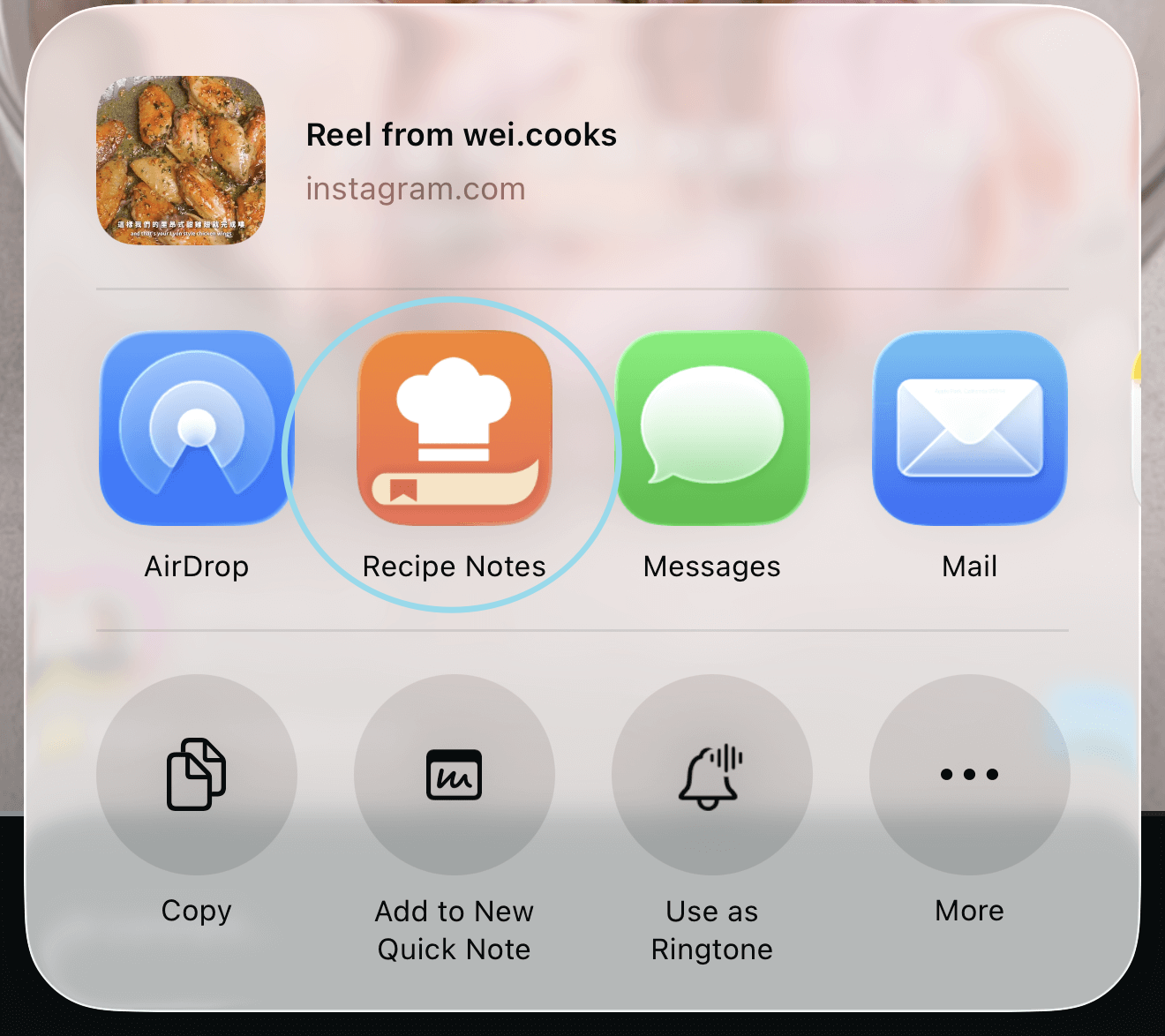
Abra cualquier app, toque el botón Compartir y muestre el menú de compartir de iOS.
Paso 2: Busque más opciones
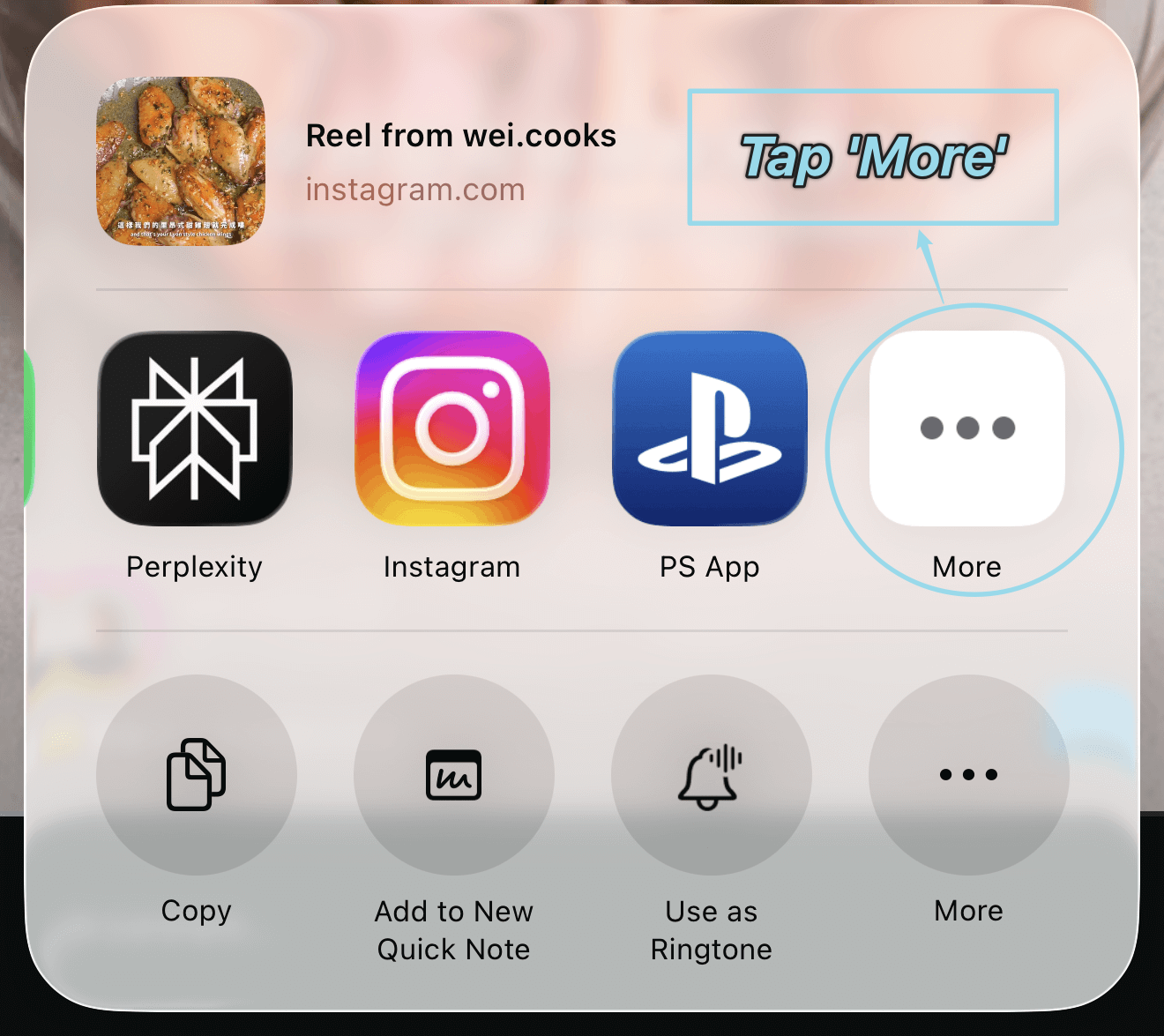
Deslice hasta el final de las apps sugeridas y toque «Más» para ver todas las disponibles.
Paso 3: Edite sus favoritos
Toque «Editar» para elegir qué apps aparecen en sus favoritos.
Paso 4: Añada Recipe Notes
Busque Recipe Notes en la lista y toque «+» o active el interruptor. Si no aparece, reinicie la app desde la que comparte y vuelva a intentarlo.
Paso 5: Ordene y guarde
Arrastre Recipe Notes arriba del todo para tenerla a mano y toque «OK» para guardar los cambios.
Cómo usarla
La próxima vez que encuentre una receta, toque Compartir y luego Recipe Notes en la primera fila de apps. Recipe Notes lee la página o el texto del vídeo y guarda la receta en su colección. Puede seguir navegando mientras termina la importación.
Solución de problemas
- Recipe Notes no aparece en la lista. Abra Recipe Notes una vez e inicie sesión. Después, reinicie la app desde la que comparte.
- El menú de compartir se cierra sin guardar. Compruebe que ha iniciado sesión en Recipe Notes y vuelva a intentarlo.
Para ver guías paso a paso de cada app, consulte Importar desde Instagram, Importar desde TikTok e Importar desde Pinterest.