
Recipe Notes 透過分享面板匯入食譜。把它加入喜好項目後,您只需點按兩下,就能從 Safari、Instagram、TikTok、Pinterest、YouTube 或 Facebook 儲存食譜。您不需要複製和貼上連結。這項設定只需做一次,之後在每個有「分享」按鈕的 App 中都能使用。
步驟 1:開啟任何分享面板
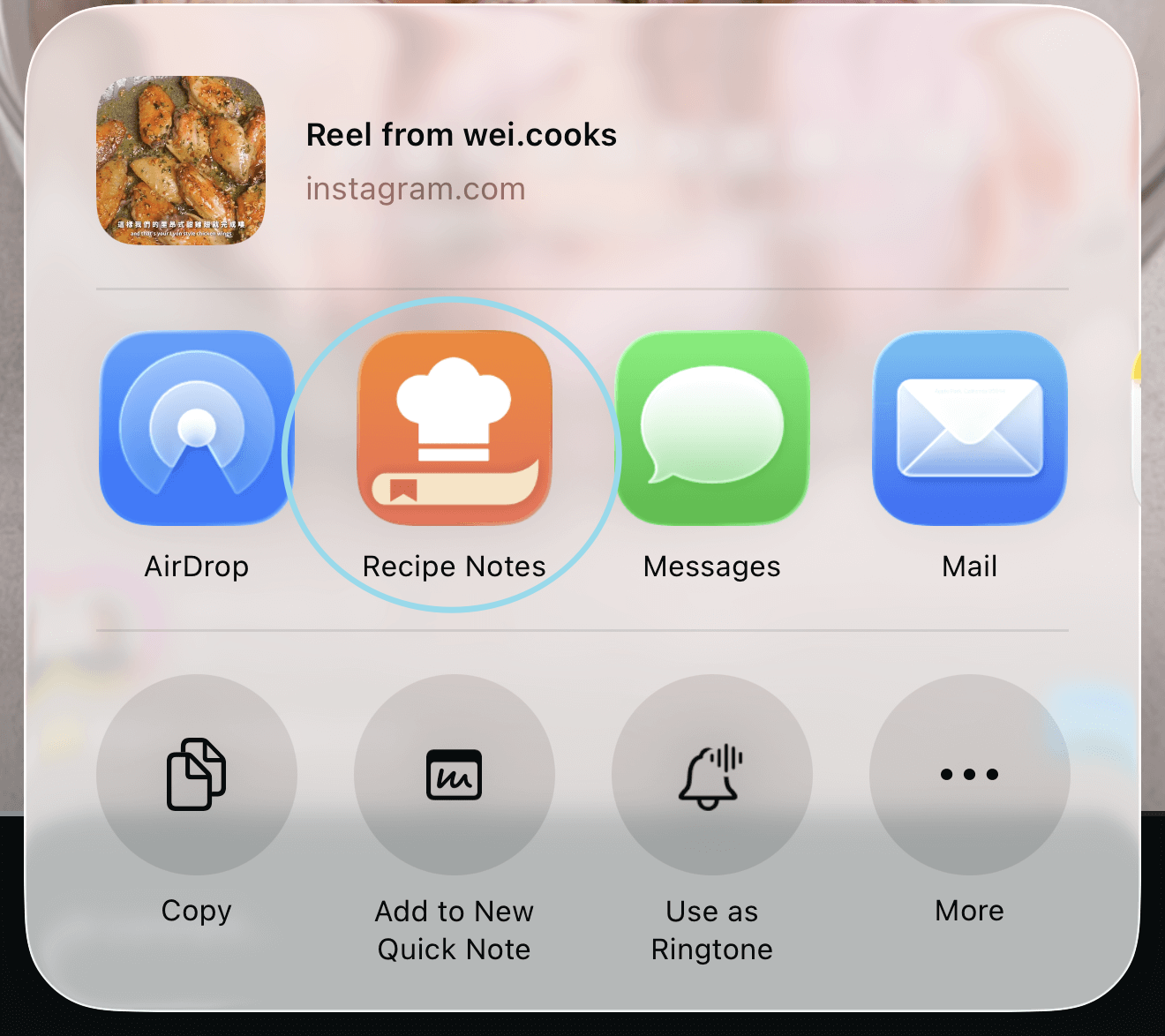
開啟任何 App,點按「分享」按鈕,叫出 iOS 分享面板。
步驟 2:找出更多選項
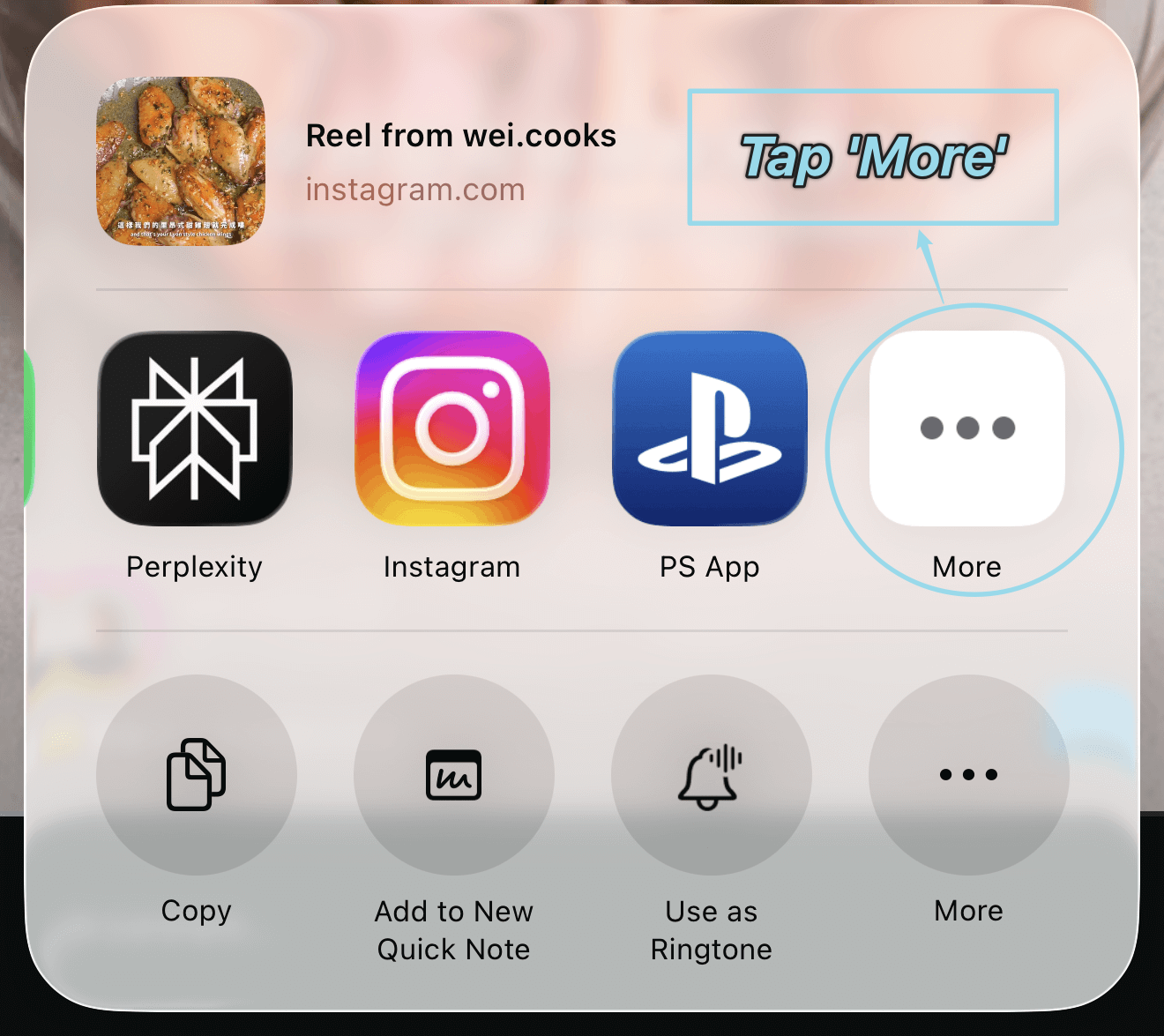
滑到建議 App 的最後,點按「更多」查看所有可用 App。
步驟 3:編輯捷徑
點按「編輯」,選擇哪些 App 會出現在您的喜好項目中。
步驟 4:加入 Recipe Notes
在列表中找到 Recipe Notes,點按「+」或開啟開關。如果未見到,請重新啟動您正在分享的 App 再試。
步驟 5:排列並儲存
把 Recipe Notes 拖到最上方方便使用,然後點按「完成」儲存變更。
使用方法
下次看到食譜時,點按分享,然後在第一行 App 中點按 Recipe Notes。Recipe Notes 會讀取網頁或影片的說明文字,並把食譜儲存到您的收藏中。匯入完成前,您可以繼續瀏覽。
疑難排解
- 列表中沒有 Recipe Notes。 開啟一次 Recipe Notes 並登入,然後重新啟動您正在分享的 App。
- 分享面板關閉了,但沒有儲存。 請確認您已登入 Recipe Notes,然後再試一次。
如需各 App 的逐步指南,請參閱從 Instagram 匯入、從 TikTok 匯入及從 Pinterest 匯入。