
Recipe Notes は共有シートからレシピを取り込みます。よく使う項目に追加しておけば、Safari、Instagram、TikTok、Pinterest、YouTube、Facebook のレシピを 2 回のタップで保存できます。リンクをコピー&ペーストする必要はありません。設定は一度だけで、「共有」ボタンのあるすべてのアプリで使えます。
ステップ 1:共有シートを開く
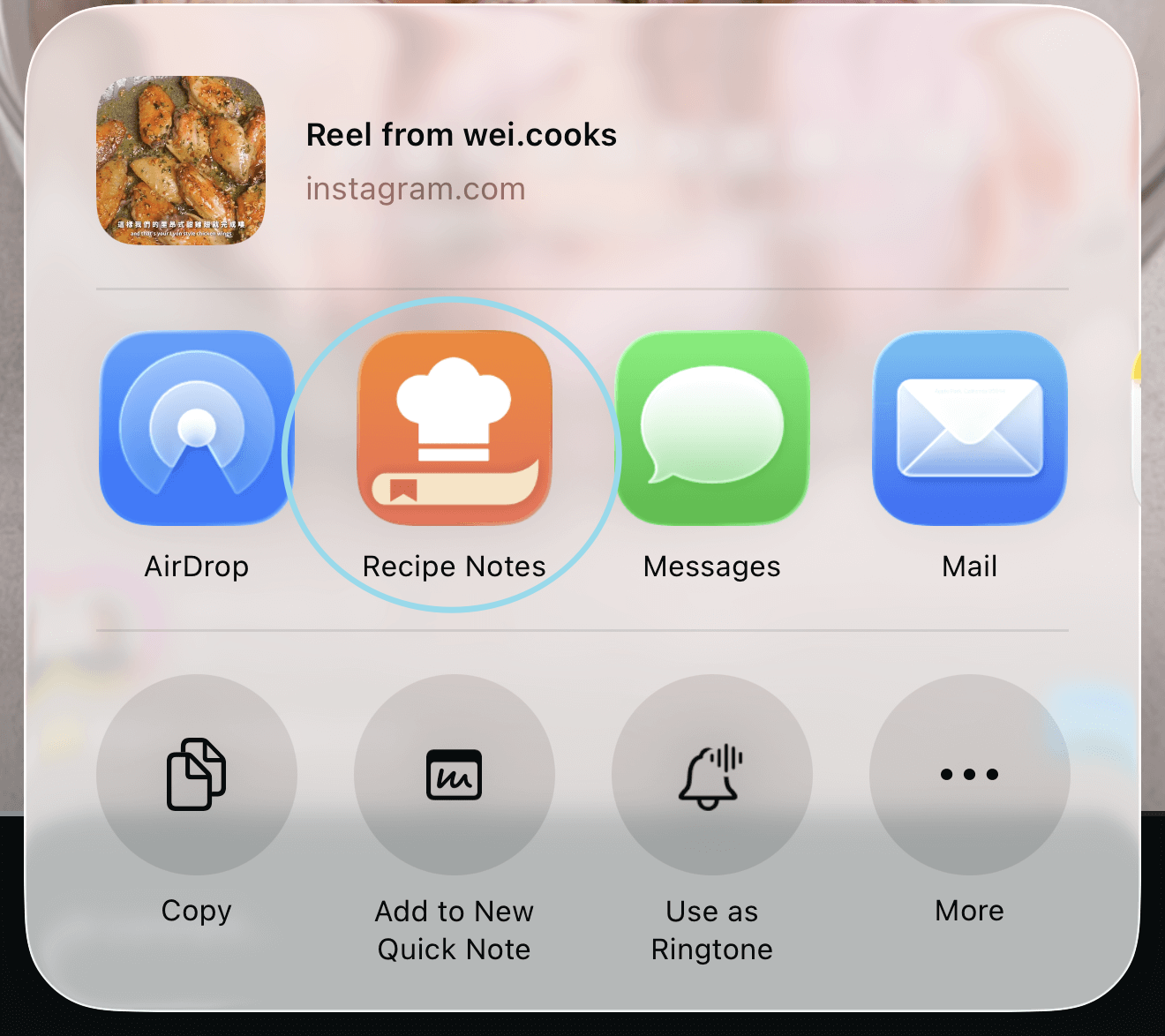
任意のアプリで「共有」ボタンをタップし、iOS の共有シートを表示します。
ステップ 2:その他のオプションを開く
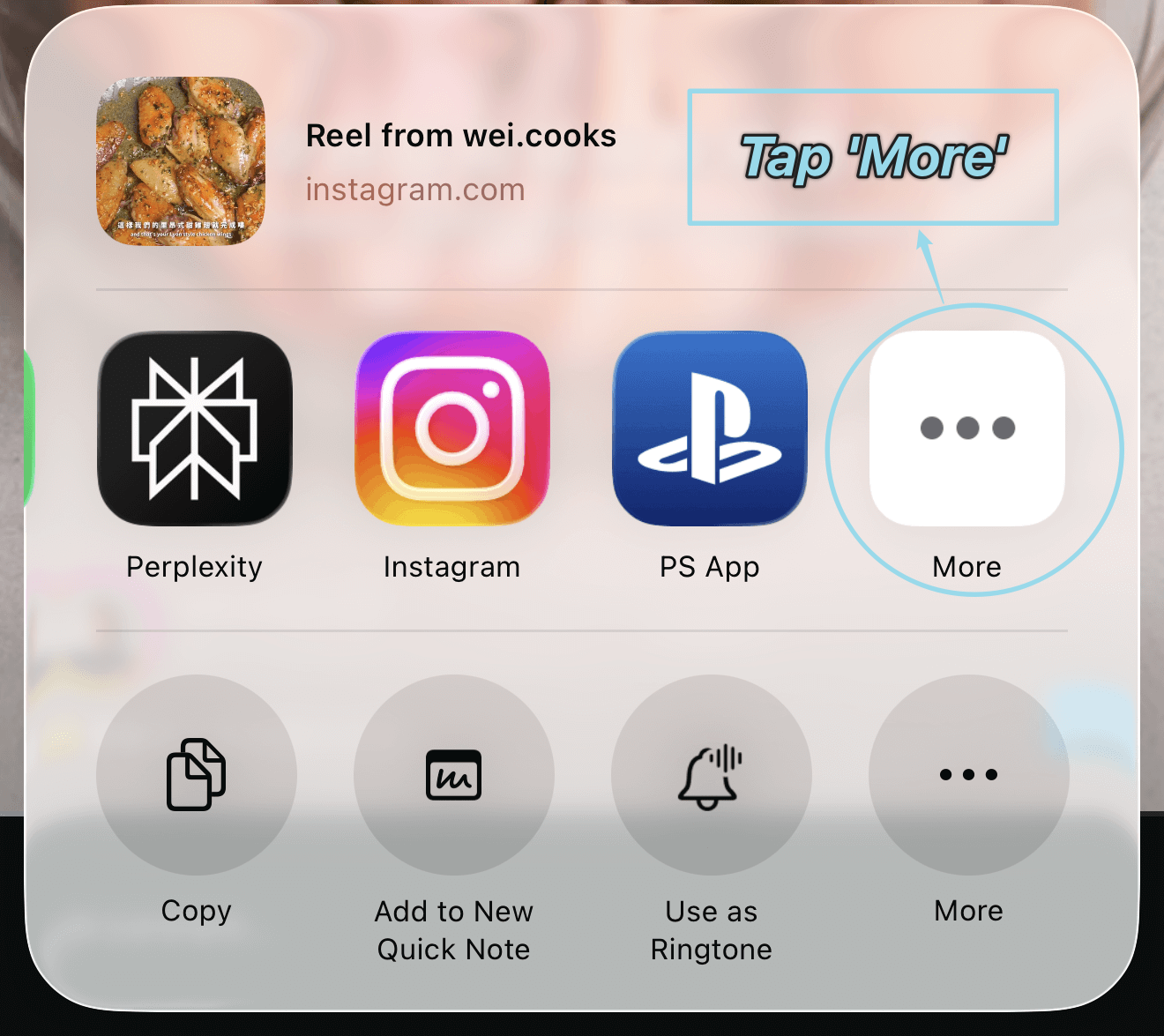
おすすめのアプリを最後までスワイプし、「その他」をタップして利用できるアプリをすべて表示します。
ステップ 3:よく使う項目を編集する
「編集」をタップして、よく使う項目に表示するアプリを選びます。
ステップ 4:Recipe Notes を追加する
一覧から Recipe Notes を探し、「+」をタップするかスイッチをオンにします。見つからない場合は、共有元のアプリを再起動してからもう一度お試しください。
ステップ 5:並べ替えて保存する
Recipe Notes をいちばん上にドラッグしてすぐ使えるようにし、「完了」をタップして変更を保存します。
使い方
次にレシピを見つけたら、共有をタップし、アプリの 1 列目にある Recipe Notes をタップします。Recipe Notes がページや動画のキャプションを読み取り、レシピをコレクションに保存します。インポートが終わるまで、そのまま閲覧を続けられます。
トラブルシューティング
- 一覧に Recipe Notes が表示されない。 Recipe Notes を一度開いてサインインしてから、共有元のアプリを再起動してください。
- 保存されずに共有シートが閉じる。 Recipe Notes にサインインしていることを確認して、もう一度お試しください。
アプリごとの詳しい手順は、Instagram からインポート、TikTok からインポート、Pinterest からインポートをご覧ください。