
O Recipe Notes importa receitas pelo menu de compartilhamento. Quando ele está nos seus favoritos, você salva uma receita do Safari, Instagram, TikTok, Pinterest, YouTube ou Facebook em dois toques. Não é preciso copiar e colar um link. Você só precisa configurar isso uma vez, e funciona em qualquer app que tenha um botão Compartilhar.
Passo 1: Abra qualquer menu de compartilhamento
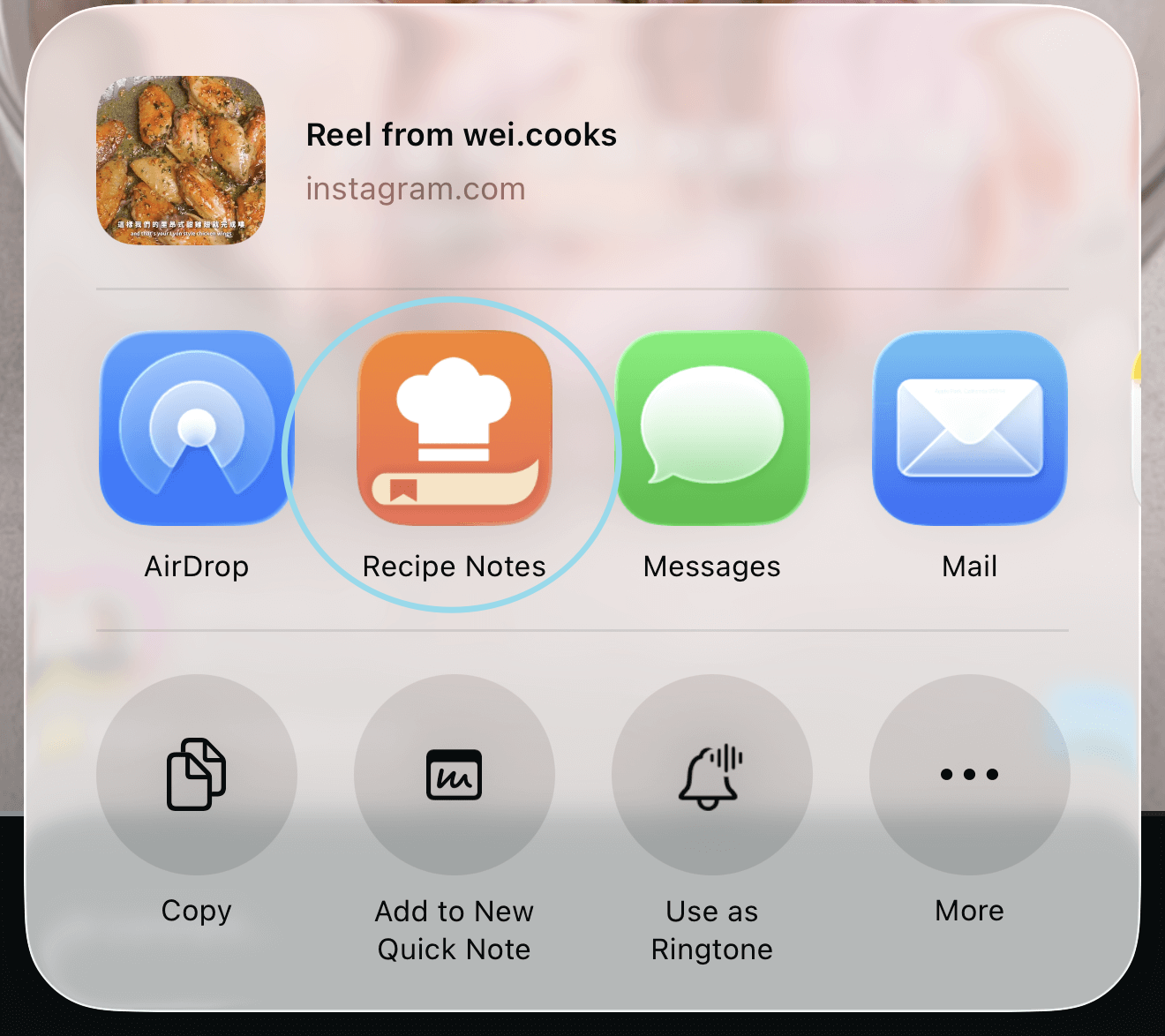
Abra qualquer app, toque no botão Compartilhar e abra o menu de compartilhamento do iOS.
Passo 2: Veja mais opções
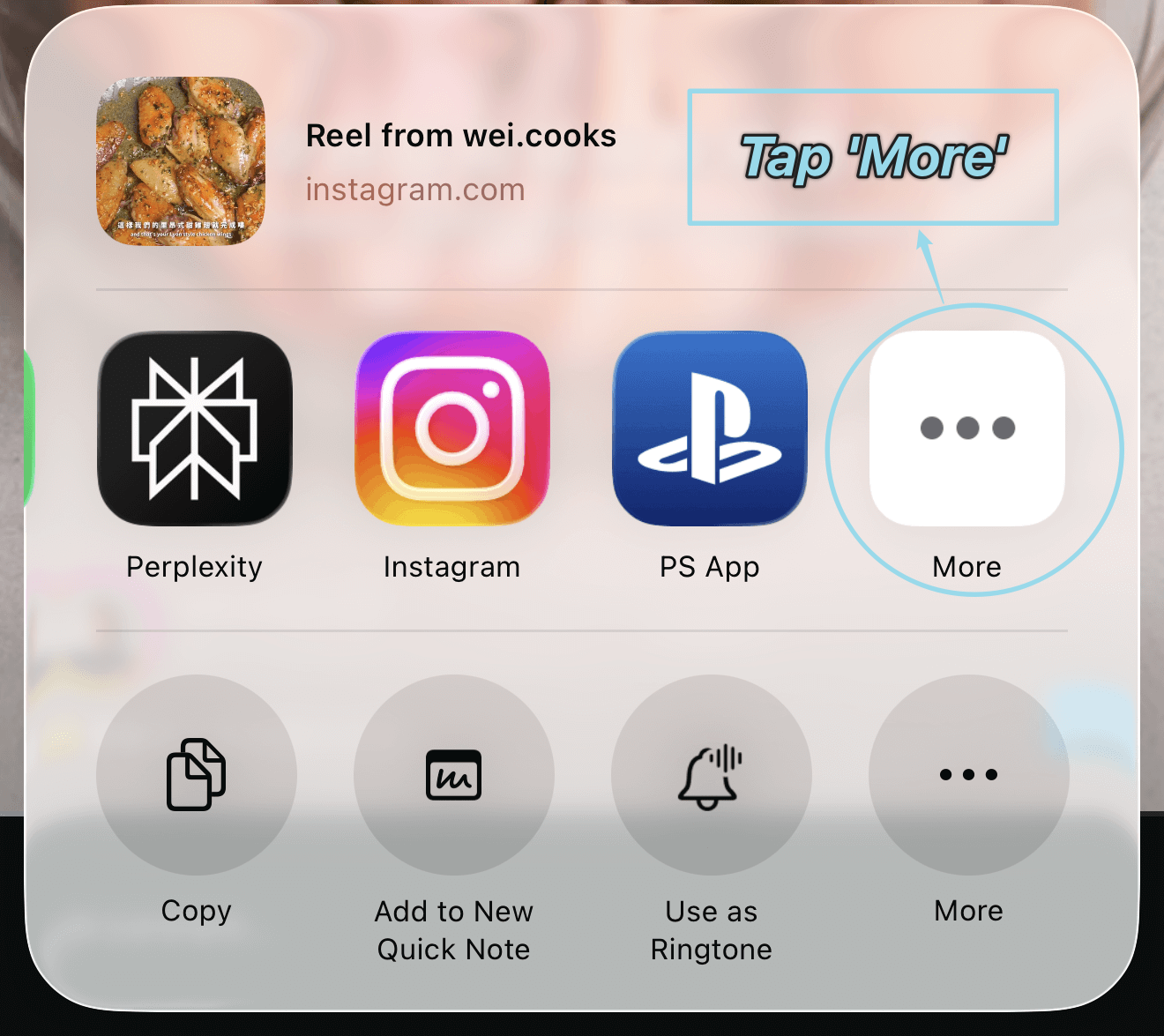
Deslize até o fim dos apps sugeridos e toque em "Mais" para ver tudo o que está disponível.
Passo 3: Edite seus atalhos
Toque em "Editar" para escolher quais apps aparecem nos favoritos.
Passo 4: Adicione o Recipe Notes
Encontre o Recipe Notes na lista e toque em "+" ou ative-o. Se ele não aparecer, reinicie o app do qual você está compartilhando e tente de novo.
Passo 5: Organize e salve
Arraste o Recipe Notes para o topo para acessá-lo rápido e toque em "OK" para salvar as alterações.
Como usar
Da próxima vez que encontrar uma receita, toque em Compartilhar e depois em Recipe Notes na primeira linha de apps. O Recipe Notes lê a página ou a legenda do vídeo e salva a receita na sua coleção. Você pode continuar navegando enquanto a importação termina.
Solução de problemas
- O Recipe Notes não está na lista. Abra o Recipe Notes uma vez e faça login, depois reinicie o app do qual você está compartilhando.
- O menu de compartilhamento fecha sem salvar. Confira se você fez login no Recipe Notes e tente de novo.
Para guias passo a passo de cada app, veja Importar do Instagram, Importar do TikTok e Importar do Pinterest.