
Passo 1: Abra os Ajustes do iOS
Abra o app Ajustes do iOS e use a barra de busca no topo para procurar "Recipe Notes".

Passo 2: Busque o Recipe Notes
Digite "Recipe Notes" na barra de busca para encontrar rapidamente os ajustes do app.

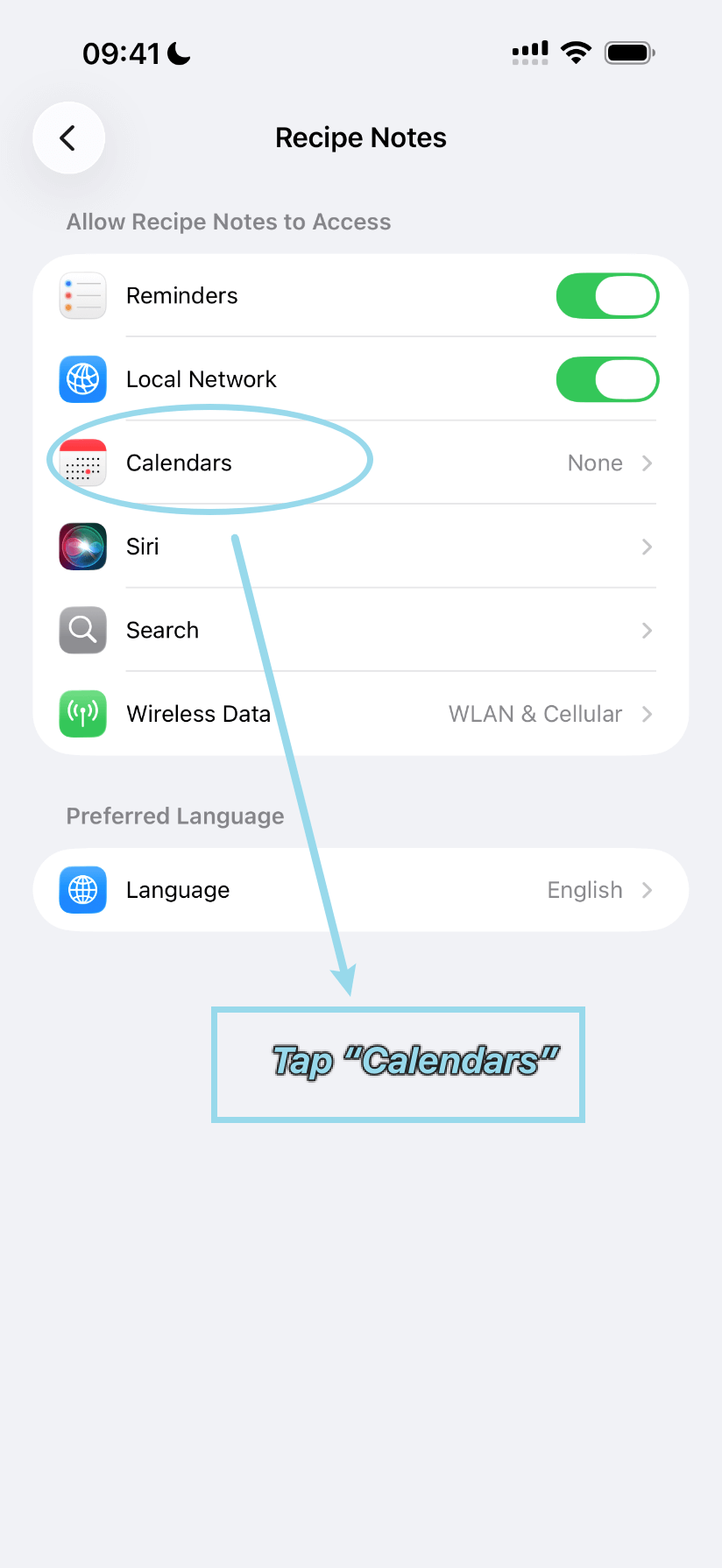
Passo 3: Toque em Calendários
Nos ajustes do Recipe Notes, toque em "Calendários" para ver as opções de permissão do calendário.
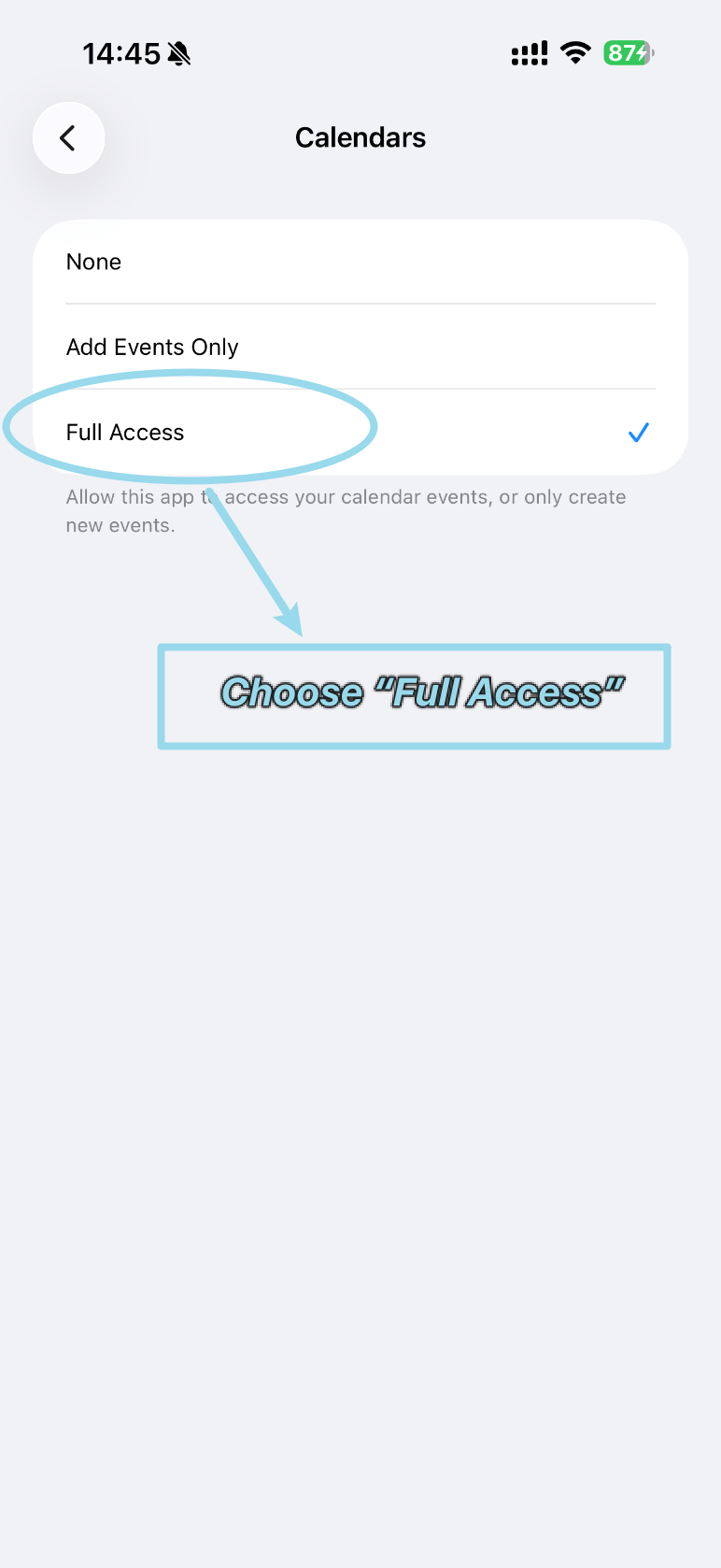
Passo 4: Escolha Acesso Total
Selecione "Acesso Total" entre as opções disponíveis para dar ao Recipe Notes acesso completo ao calendário.
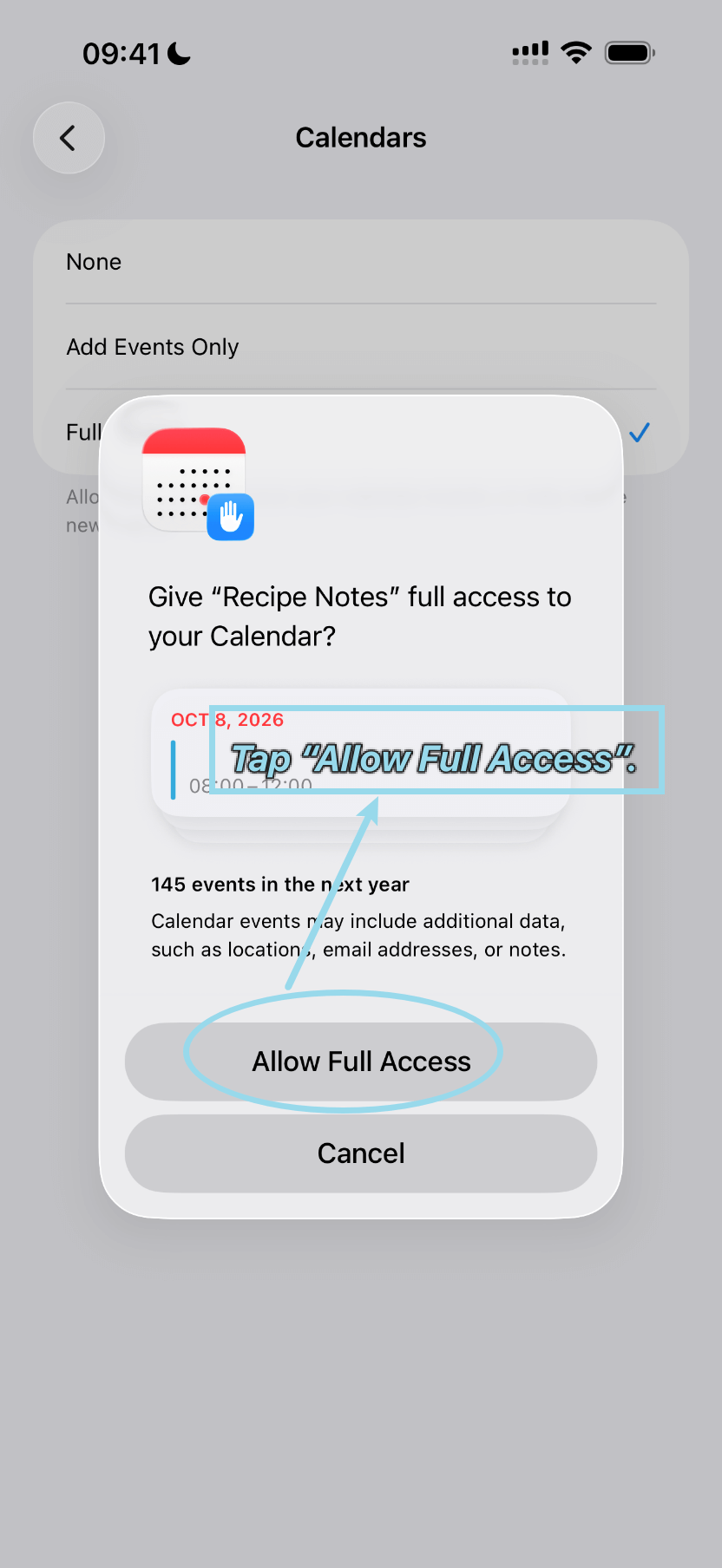
Passo 5: Permita o acesso total
Quando o aviso de permissão aparecer, toque em "Permitir Acesso Total" para confirmar e concluir a configuração.
O que o Recipe Notes adiciona ao seu calendário
O Recipe Notes só adiciona e atualiza os próprios eventos de refeição. Ele não altera seus outros eventos. Com o acesso ativado, abra Ajustes → Receitas e planejamento → Cardápio e compras no Recipe Notes e ative Sincronizar com o Calendário.
- Cada refeição planejada aparece como um evento em um calendário separado chamado "Recipe Notes".
- O título do evento é o nome da receita, com um ícone para a refeição: 🌅 café da manhã, ☀️ almoço, 🌙 jantar, 🍪 lanche.
- O café da manhã começa às 8:00, o almoço às 12:30, o jantar às 18:30 e os lanches às 15:30. Você pode mudar os horários do café da manhã, do almoço e do jantar em Horários das refeições, na mesma tela.
- Cada evento dura uma hora e tem um alerta 30 minutos antes de começar.
- Quando você remove uma refeição do seu cardápio, o Recipe Notes também remove o evento dela.
Solução de problemas
- "Calendários" não aparece nos ajustes do Recipe Notes. No Recipe Notes, abra Ajustes → Receitas e planejamento → Cardápio e compras e ative "Sincronizar com o Calendário" uma vez. O iOS só mostra esse ajuste depois que o app pede acesso.
- Os eventos não aparecem. No app Calendário, toque em Calendários e confira se "Recipe Notes" está marcado.
- Você quer parar a sincronização. Desative "Sincronizar com o Calendário" no Recipe Notes ou defina Calendários como "Sem Acesso" nos Ajustes do iOS.