
Étape 1 : Ouvrez les Réglages iOS
Ouvrez l’app Réglages d’iOS et utilisez la barre de recherche en haut pour chercher « Recipe Notes ».

Étape 2 : Cherchez Recipe Notes
Saisissez « Recipe Notes » dans la barre de recherche pour trouver rapidement les réglages de l’app.

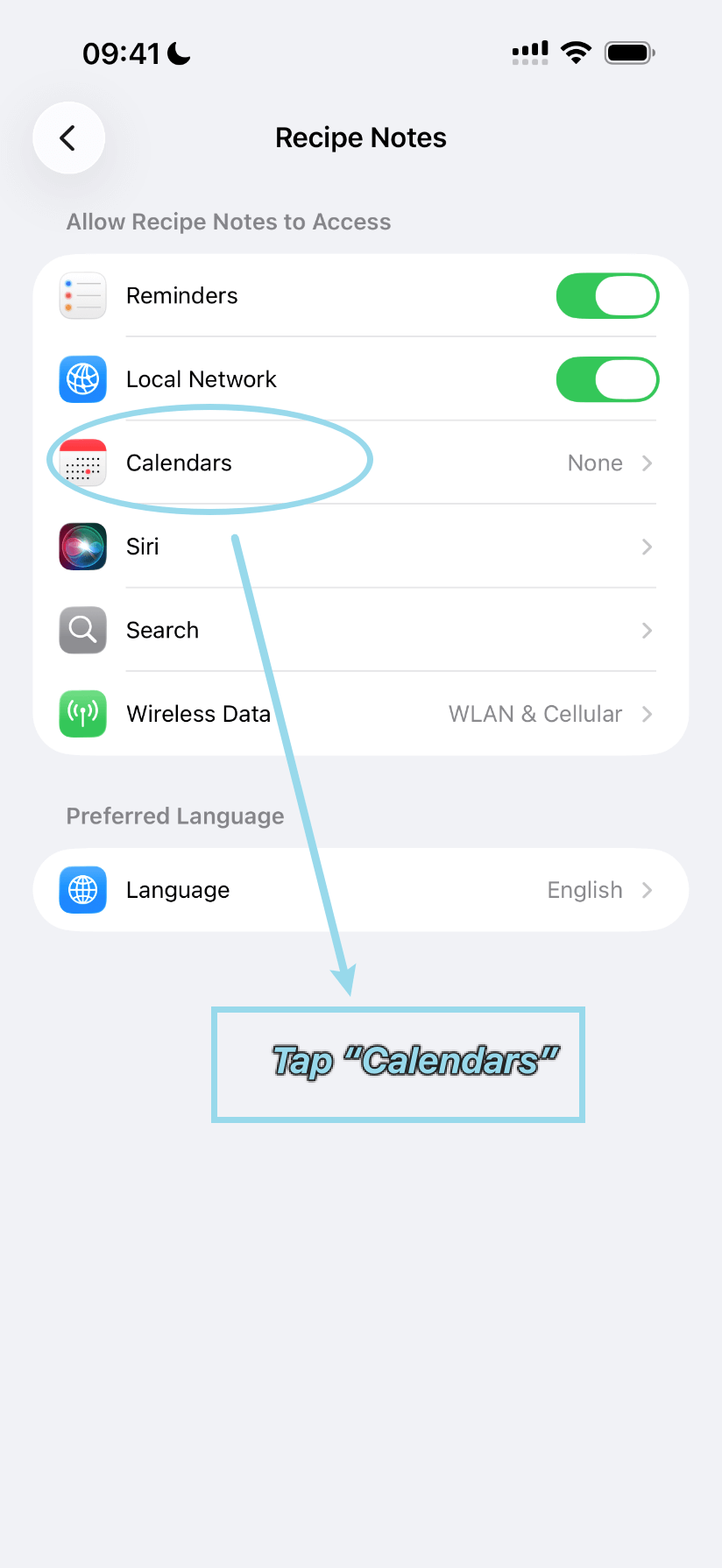
Étape 3 : Touchez « Calendriers »
Dans les réglages de Recipe Notes, touchez « Calendriers » pour accéder aux options d’accès au calendrier.
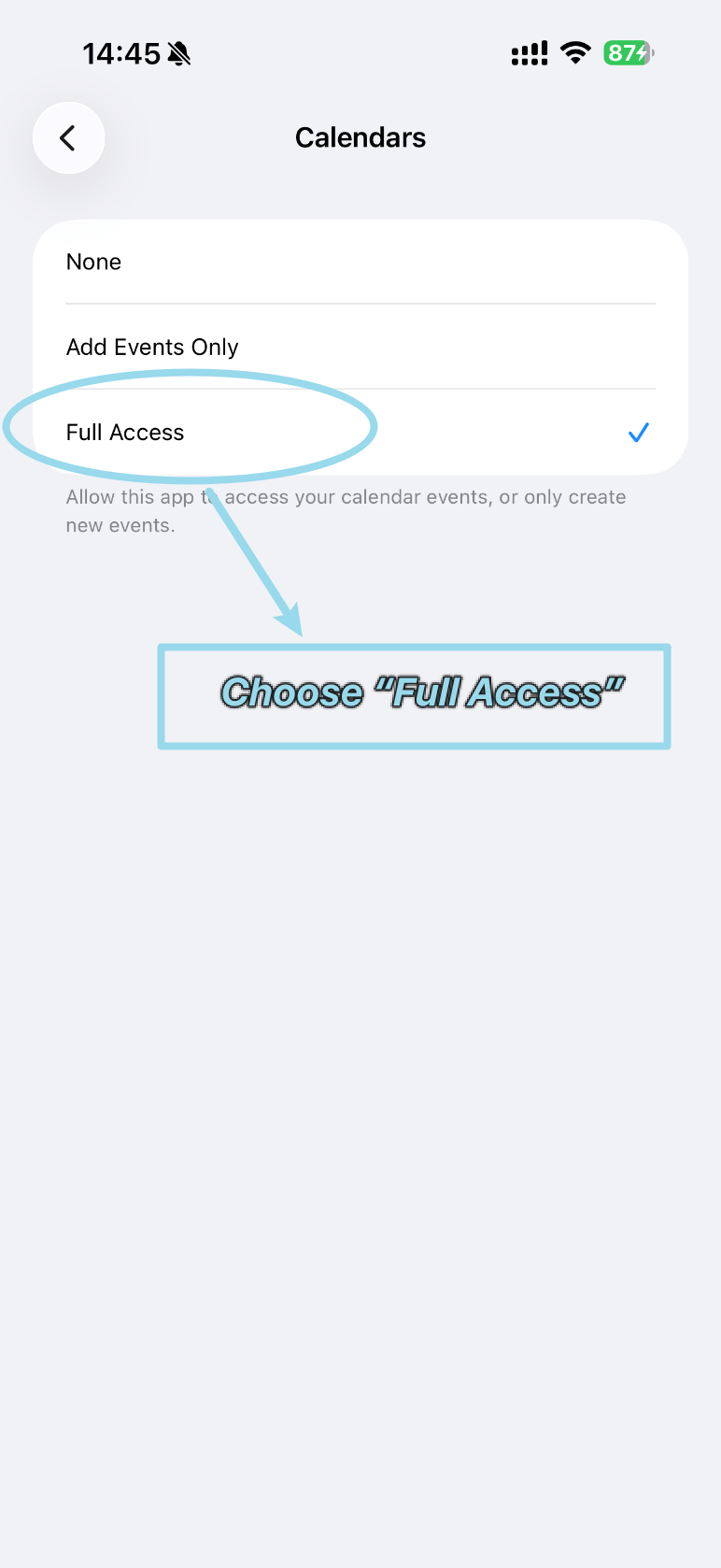
Étape 4 : Choisissez « Accès complet »
Sélectionnez « Accès complet » parmi les options pour accorder à Recipe Notes un accès total à votre calendrier.
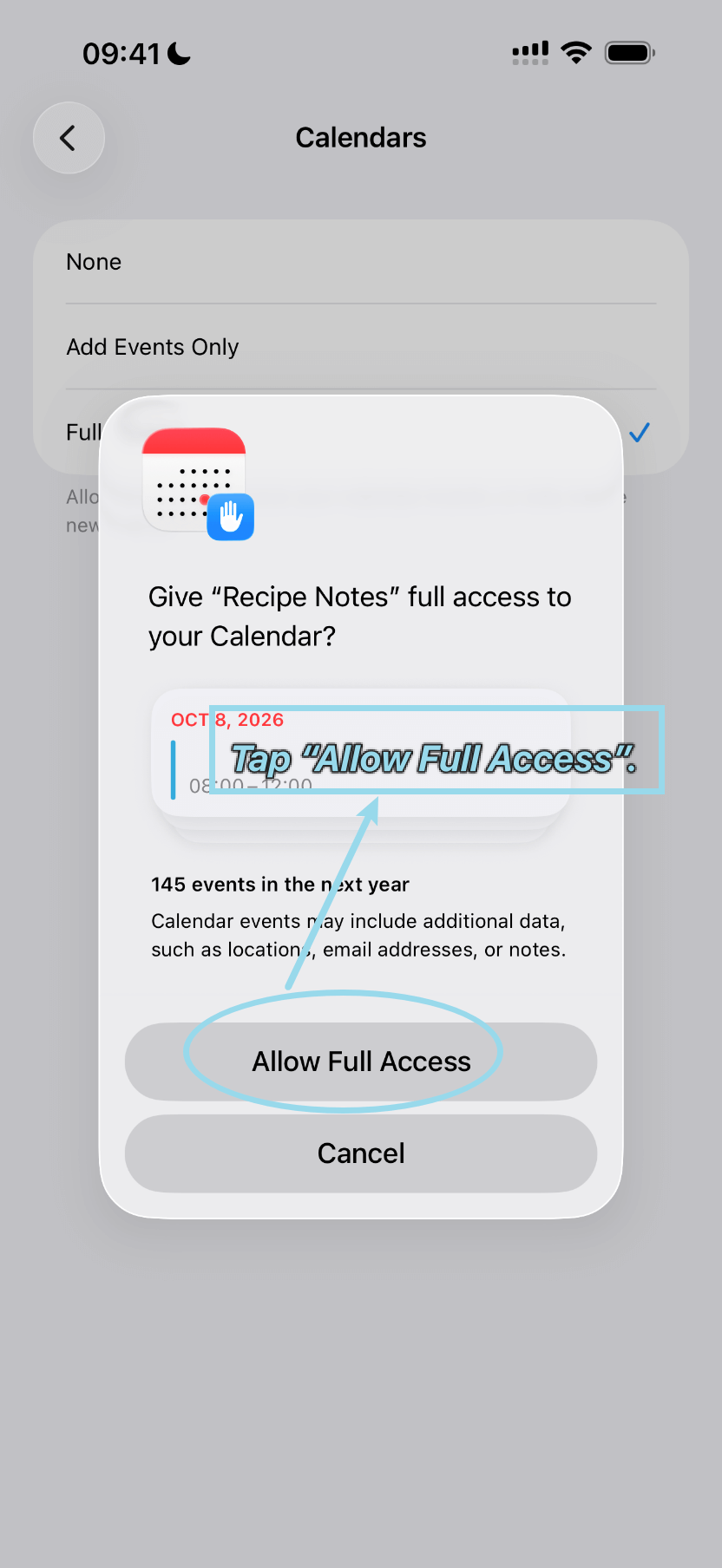
Étape 5 : Autorisez l’accès complet
Quand la fenêtre d’autorisation apparaît, touchez « Autoriser l’accès complet » pour confirmer et terminer.
Ce que Recipe Notes ajoute à votre calendrier
Recipe Notes ajoute et met à jour uniquement ses propres événements de repas. Il ne modifie pas vos autres événements. Une fois l’accès activé, ouvrez Paramètres → Recettes et planification → Plan repas et courses dans Recipe Notes et activez Synchroniser avec Calendrier.
- Chaque repas planifié apparaît comme un événement dans un calendrier séparé nommé « Recipe Notes ».
- Le titre de l’événement est le nom de la recette, avec une icône pour le repas : 🌅 petit-déjeuner, ☀️ déjeuner, 🌙 dîner, 🍪 en-cas.
- Le petit-déjeuner commence à 8 h, le déjeuner à 12 h 30, le dîner à 18 h 30 et les en-cas à 15 h 30. Vous pouvez modifier les heures du petit-déjeuner, du déjeuner et du dîner sous Heures des repas, sur le même écran.
- Chaque événement dure une heure et comporte une alerte 30 minutes avant son début.
- Quand vous retirez un repas de votre plan, Recipe Notes supprime aussi son événement.
Dépannage
- « Calendriers » n’apparaît pas dans les réglages de Recipe Notes. Dans Recipe Notes, ouvrez Paramètres → Recettes et planification → Plan repas et courses et activez une fois « Synchroniser avec Calendrier ». iOS n’affiche ce réglage qu’après que l’app a demandé l’accès.
- Les événements n’apparaissent pas. Dans l’app Calendrier, touchez Calendriers et vérifiez que « Recipe Notes » est coché.
- Vous voulez arrêter la synchronisation. Désactivez « Synchroniser avec Calendrier » dans Recipe Notes, ou réglez Calendriers sur « Aucun accès » dans les Réglages d’iOS.