
الخطوة 1: افتح إعدادات iOS
افتح تطبيق الإعدادات في iOS واستخدم شريط البحث في الأعلى للبحث عن «Recipe Notes».

الخطوة 2: ابحث عن Recipe Notes
اكتب «Recipe Notes» في شريط البحث للعثور على إعدادات التطبيق بسرعة.

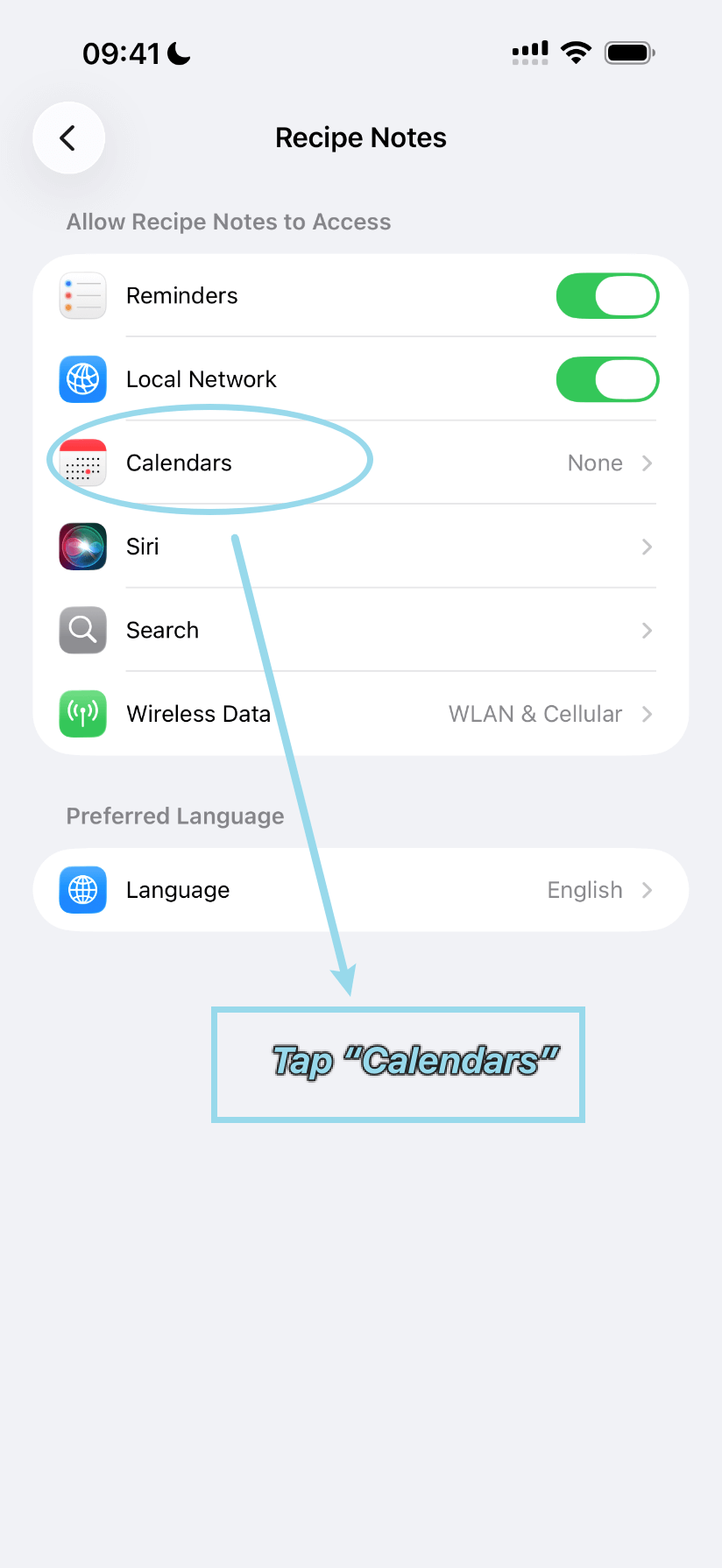
الخطوة 3: اضغط «التقويمات»
في إعدادات Recipe Notes، اضغط «التقويمات» للوصول إلى خيارات إذن التقويم.
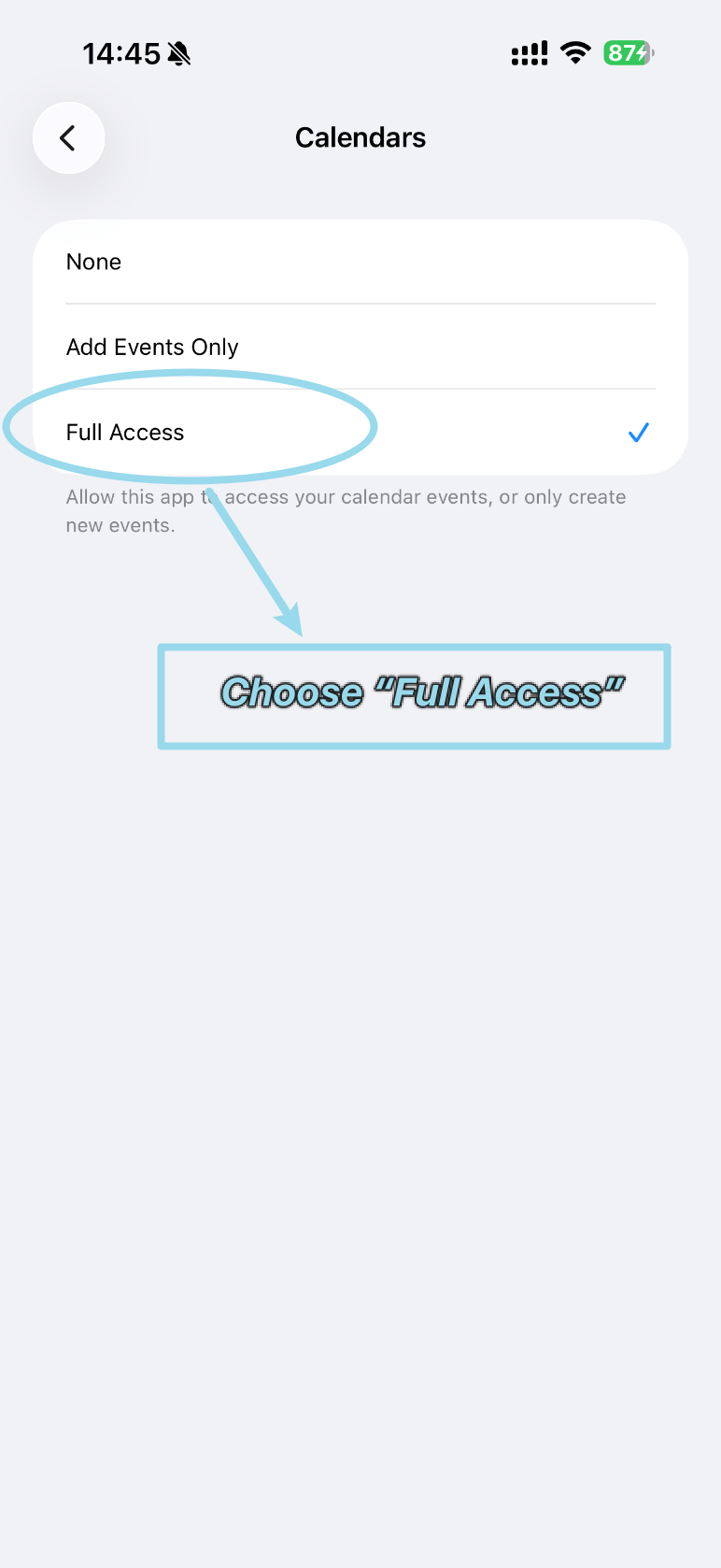
الخطوة 4: اختر «وصول كامل»
اختر «وصول كامل» من الخيارات المتاحة لمنح Recipe Notes وصولًا كاملًا إلى التقويم.
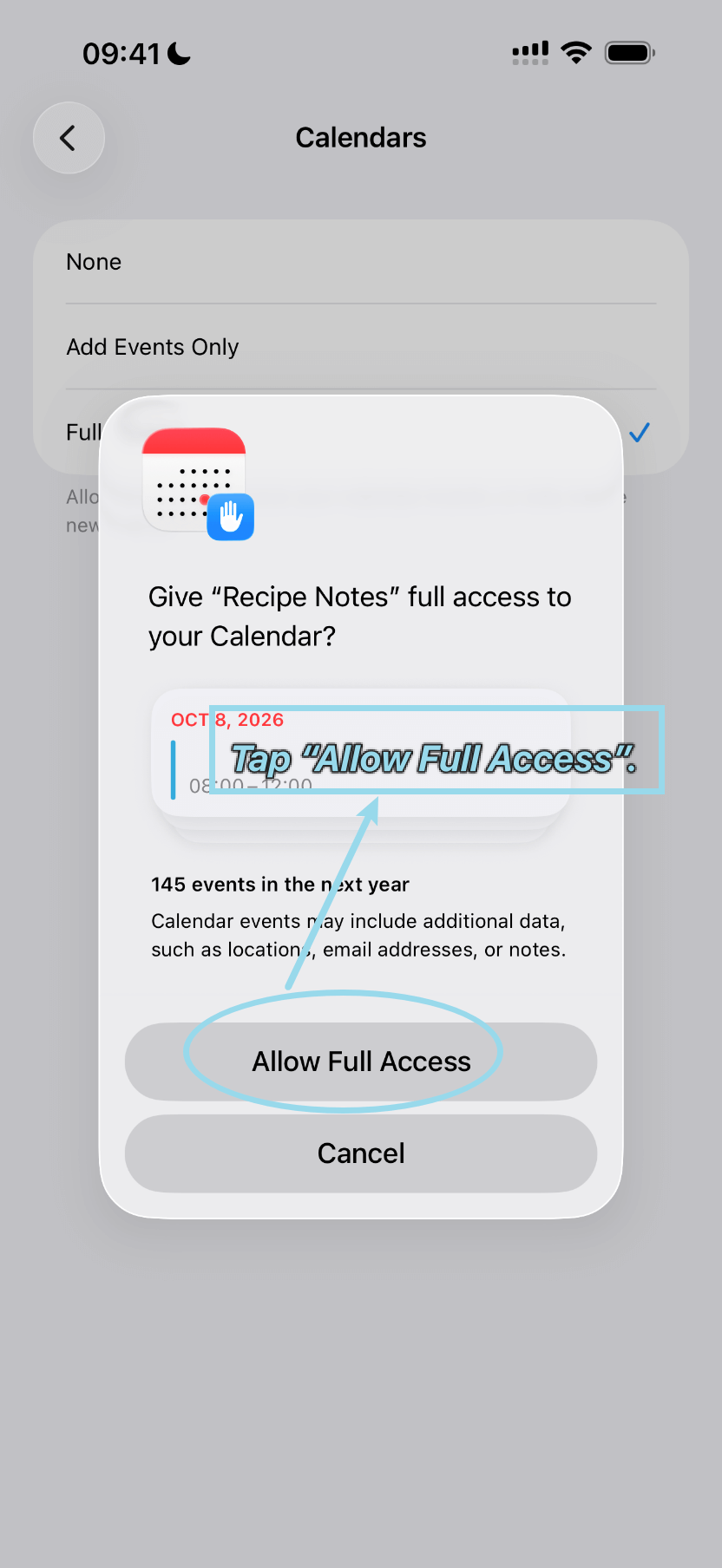
الخطوة 5: اسمح بالوصول الكامل
عند ظهور نافذة الإذن، اضغط «السماح بالوصول الكامل» للتأكيد وإكمال الإعداد.
ما يضيفه Recipe Notes إلى تقويمك
يضيف Recipe Notes أحداث وجباته فقط ويحدّثها، ولا يغيّر أحداثك الأخرى. بعد تفعيل الوصول، افتح الإعدادات ← الوصفات والتخطيط ← خطة الوجبات والبقالة في Recipe Notes وشغّل المزامنة مع التقويم.
- تظهر كل وجبة تخطط لها كحدث في تقويم منفصل باسم «Recipe Notes».
- عنوان الحدث هو اسم الوصفة، مع رمز للوجبة: 🌅 الفطور، ☀️ الغداء، 🌙 العشاء، 🍪 الوجبة الخفيفة.
- يبدأ الفطور الساعة 8:00 صباحًا، والغداء 12:30 ظهرًا، والعشاء 6:30 مساءً، والوجبات الخفيفة 3:30 عصرًا. يمكنك تغيير أوقات الفطور والغداء والعشاء من أوقات الوجبات في الشاشة نفسها.
- يستمر كل حدث ساعة واحدة، ويصلك تنبيه قبل بدايته بـ 30 دقيقة.
- عندما تحذف وجبة من خطتك، يحذف Recipe Notes الحدث الخاص بها أيضًا.
استكشاف الأخطاء وإصلاحها
- «التقويمات» غير موجودة في صفحة إعدادات Recipe Notes. في Recipe Notes، افتح الإعدادات ← الوصفات والتخطيط ← خطة الوجبات والبقالة وشغّل «المزامنة مع التقويم» مرة واحدة. لا يعرض iOS هذا الإعداد إلا بعد أن يطلب التطبيق الوصول.
- الأحداث لا تظهر. في تطبيق التقويم، اضغط التقويمات وتأكد من تحديد «Recipe Notes».
- تريد إيقاف المزامنة. أوقف «المزامنة مع التقويم» في Recipe Notes، أو اضبط «التقويمات» على «لا يوجد وصول» في إعدادات iOS.