
步驟 1:開啟 iOS 設定
開啟 iOS「設定」App,使用頂部的搜尋列搜尋「Recipe Notes」。

步驟 2:搜尋 Recipe Notes
在搜尋列輸入「Recipe Notes」,快速找到此 App 的設定。

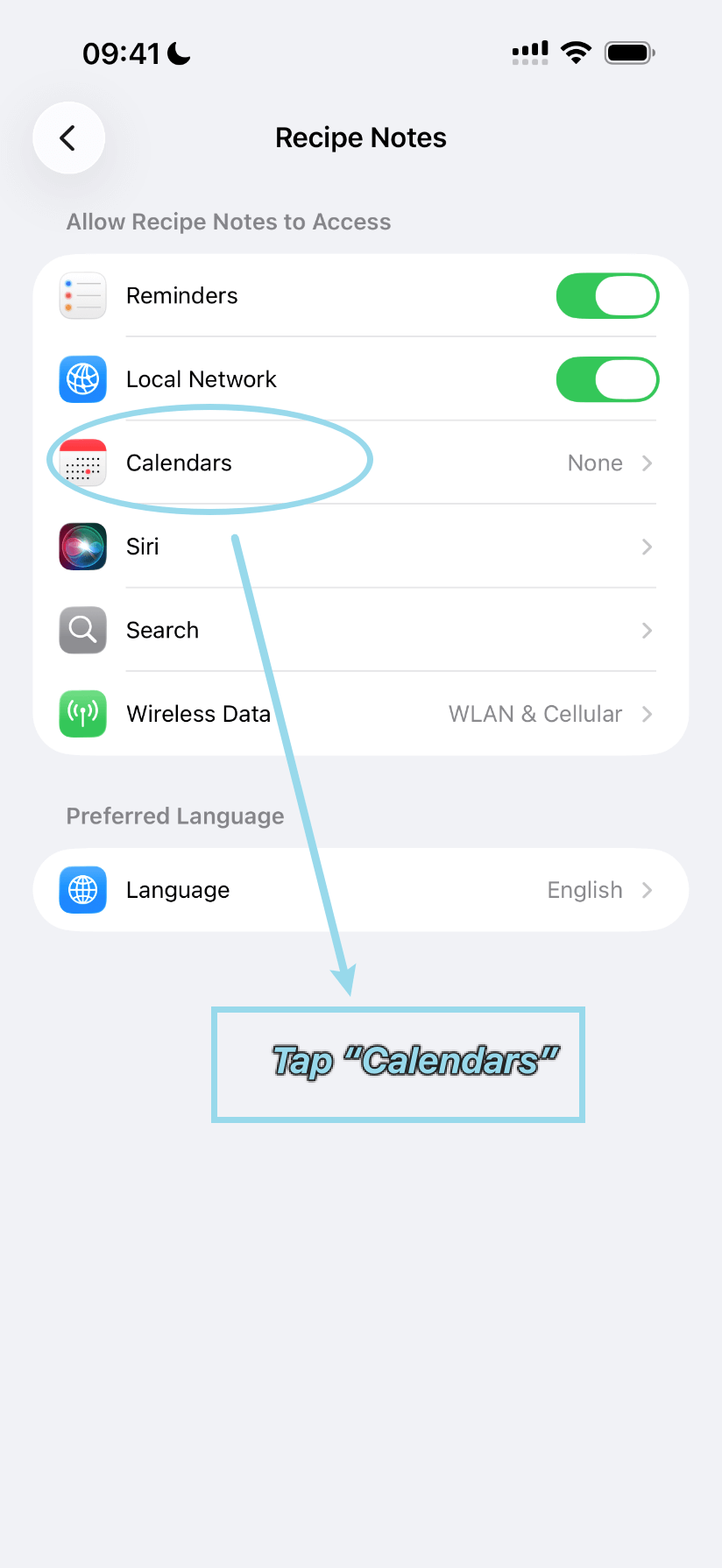
步驟 3:點按「日曆」
在 Recipe Notes 的設定中,點按「日曆」進入日曆權限選項。
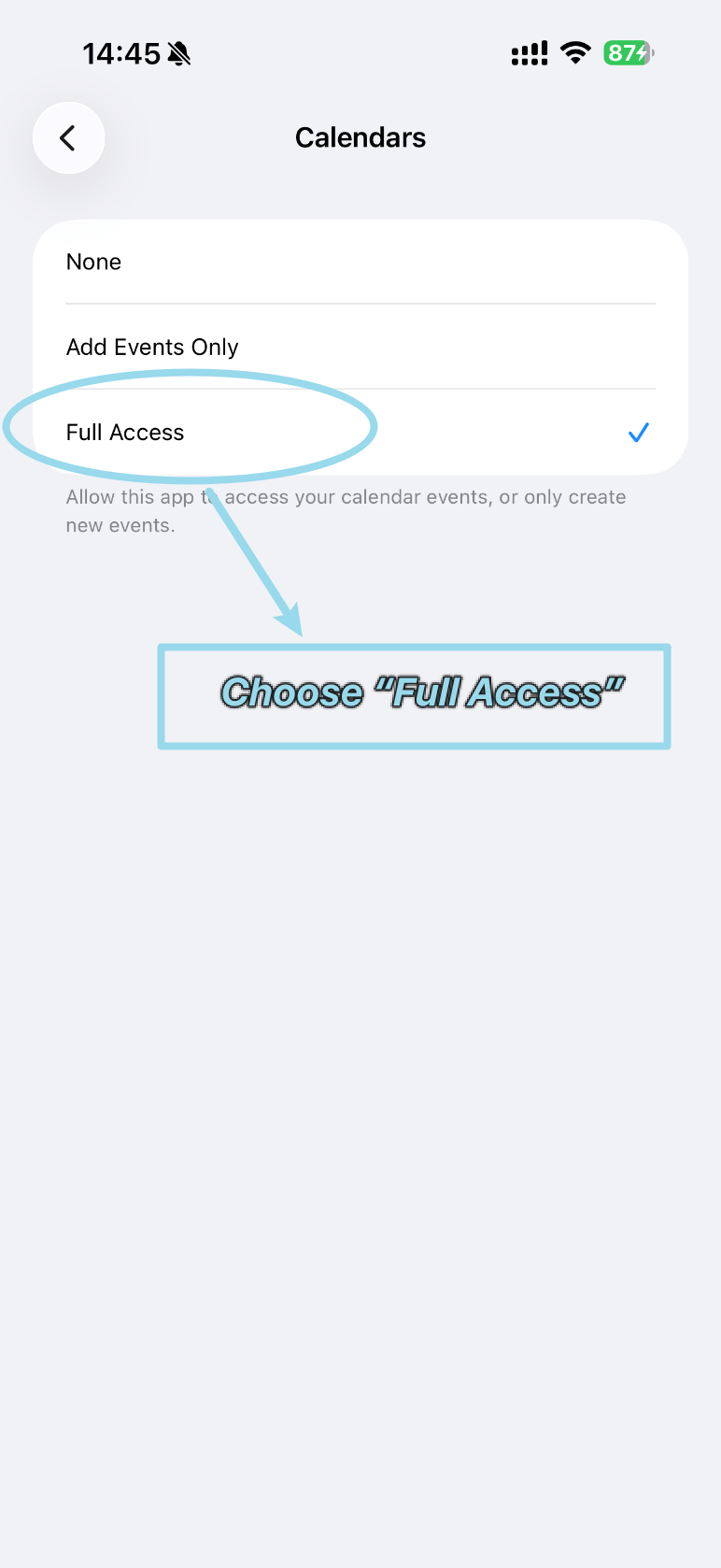
步驟 4:選擇「完整存取」
在可用選項中選擇「完整存取」,授予 Recipe Notes 完整的日曆存取權。
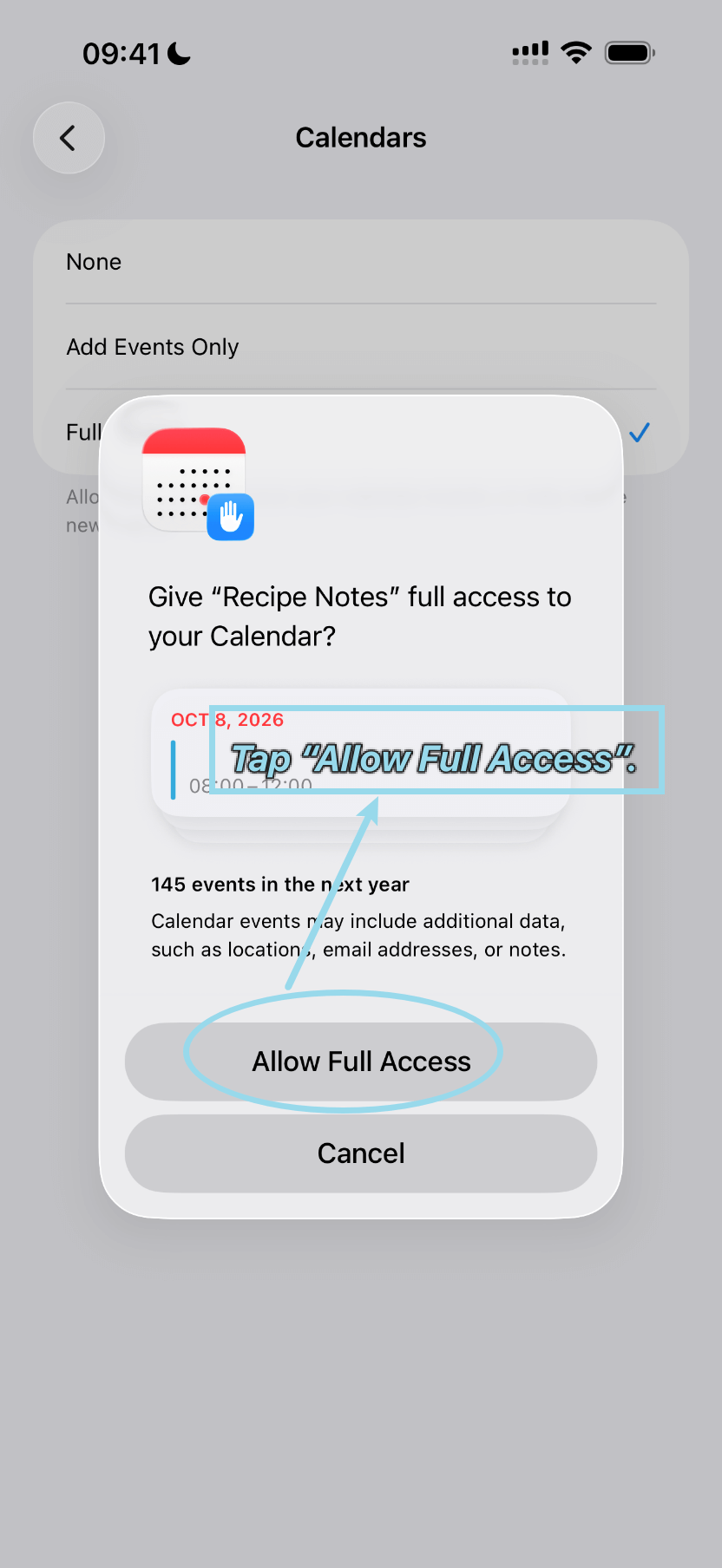
步驟 5:允許完整存取
出現權限對話框時,點按「允許完整存取」確認並完成設定。
Recipe Notes 會在日曆中加入甚麼
Recipe Notes 只會加入和更新它自己的用餐行程,不會更改您的其他行程。開啟存取權後,在 Recipe Notes 中開啟設定 → 食譜與計劃 → 用餐計劃與購物,然後開啟同步到日曆。
- 您計劃的每一餐都會以行程形式出現在名為「Recipe Notes」的獨立日曆中。
- 行程標題是食譜名稱,並附有對應餐次的圖示:🌅 早餐、☀️ 午餐、🌙 晚餐、🍪 小食。
- 早餐由 8:00 開始,午餐由 12:30 開始,晚餐由 18:30 開始,小食由 15:30 開始。您可以在同一畫面的用餐時間中更改早餐、午餐和晚餐的時間。
- 每個行程持續一小時,並會在開始前 30 分鐘提示。
- 從計劃中移除某一餐後,Recipe Notes 亦會刪除對應的行程。
疑難排解
- Recipe Notes 的設定頁面中沒有「日曆」。 在 Recipe Notes 中開啟設定 → 食譜與計劃 → 用餐計劃與購物,並開啟一次「同步到日曆」。iOS 只會在 App 要求存取權後才顯示此設定。
- 行程沒有顯示。 在「日曆」App 中點按日曆,確認已勾選「Recipe Notes」。
- 想停止同步。 在 Recipe Notes 中關閉「同步到日曆」,或在 iOS 設定中將「日曆」設為「無存取權」。