
Passo 1: Apra le Impostazioni di iOS
Apra l’app Impostazioni di iOS e usi la barra di ricerca in alto per cercare «Recipe Notes».

Passo 2: Cerchi Recipe Notes
Digiti «Recipe Notes» nella barra di ricerca per trovare subito le impostazioni dell’app.

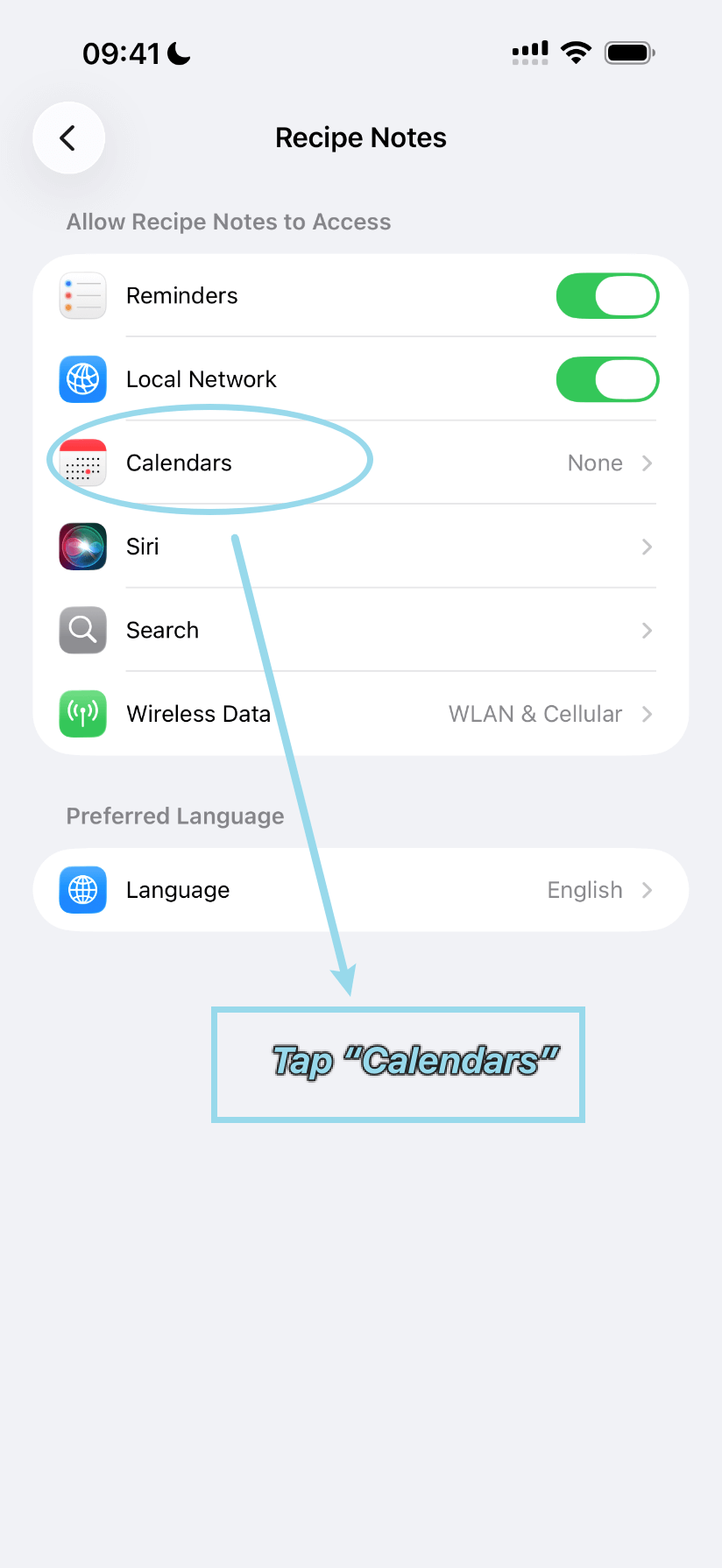
Passo 3: Tocchi «Calendari»
Nelle impostazioni di Recipe Notes, tocchi «Calendari» per aprire le opzioni di accesso al calendario.
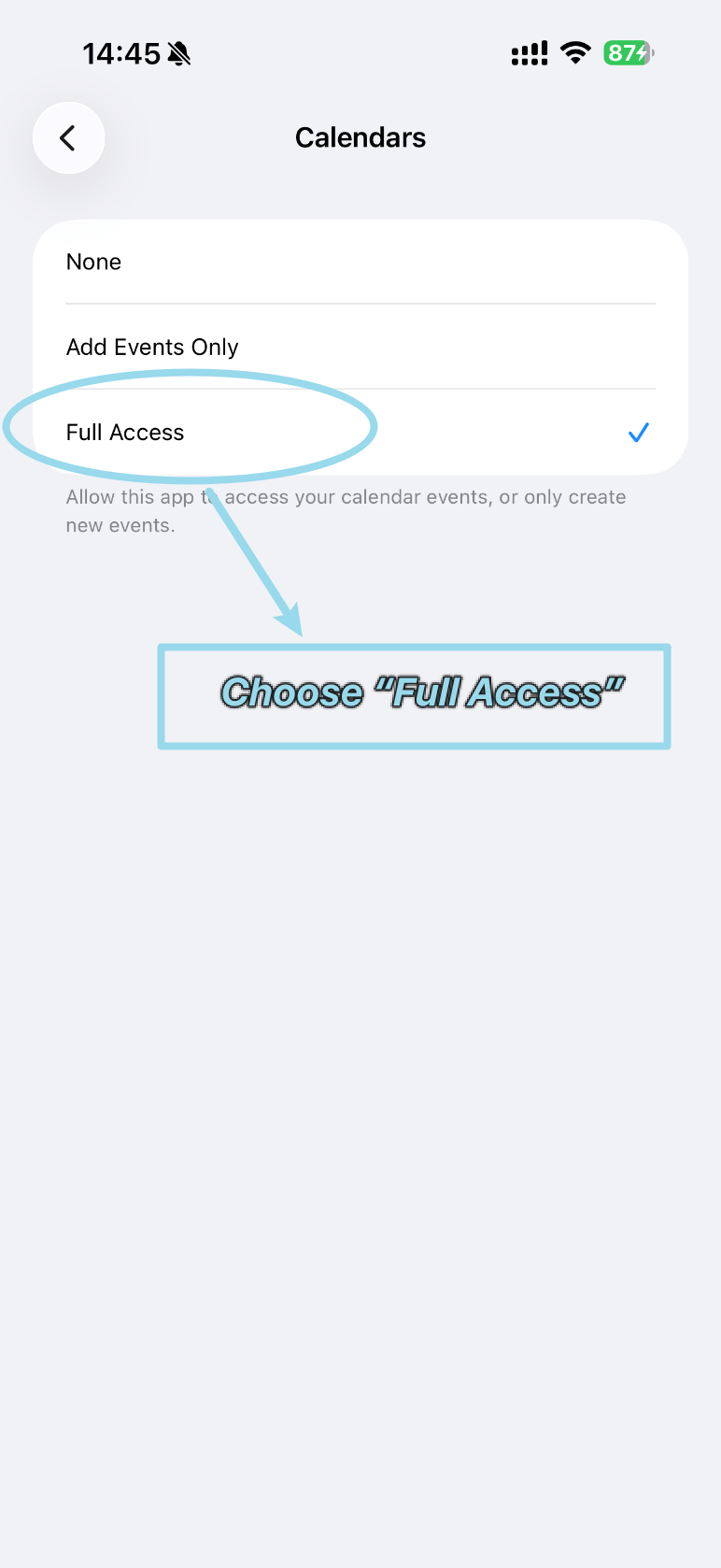
Passo 4: Scelga «Accesso completo»
Selezioni «Accesso completo» tra le opzioni disponibili per concedere a Recipe Notes l’accesso completo al calendario.
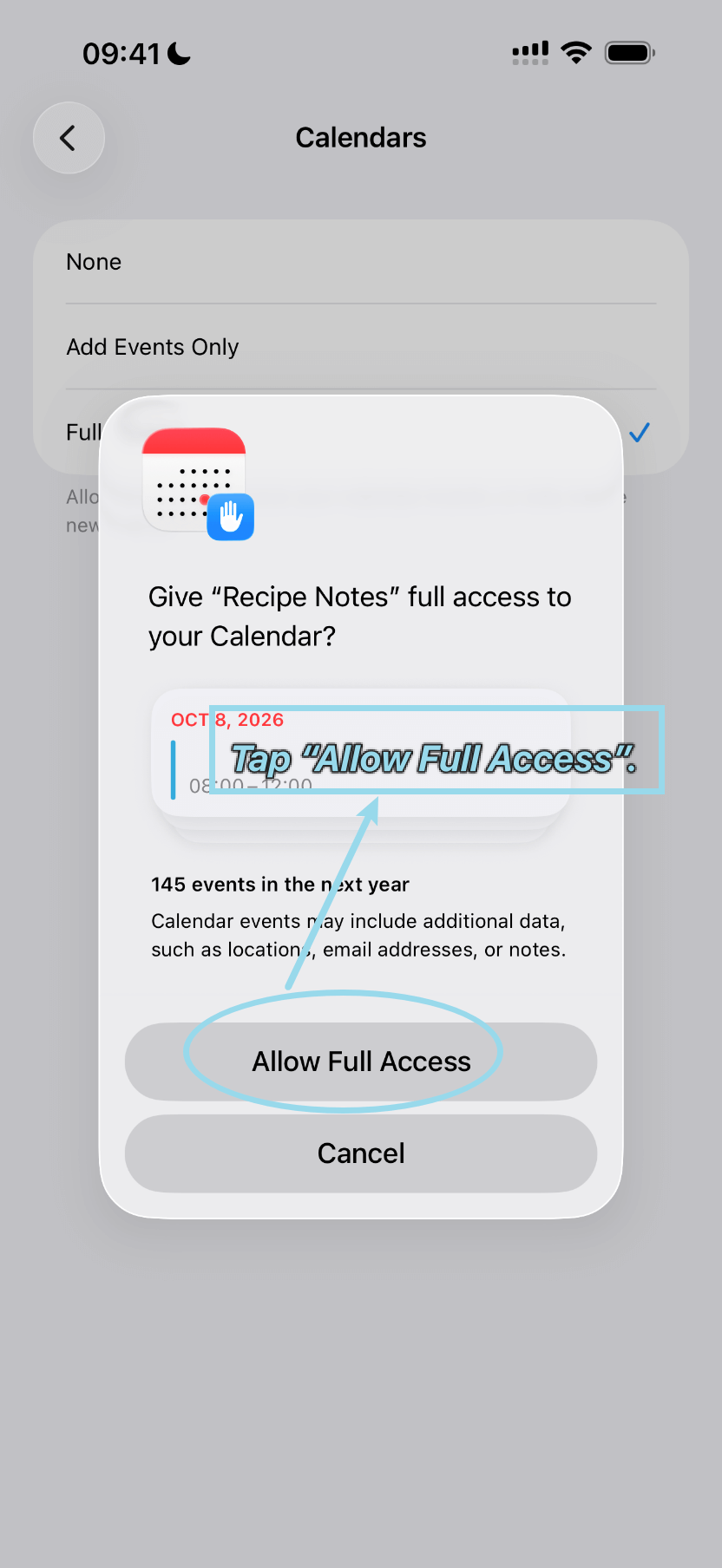
Passo 5: Consenta l’accesso completo
Quando compare la richiesta di autorizzazione, tocchi «Consenti accesso completo» per confermare e completare la configurazione.
Cosa aggiunge Recipe Notes al Suo calendario
Recipe Notes aggiunge e aggiorna solo i propri eventi dei pasti. Non modifica gli altri eventi. Dopo aver attivato l’accesso, apra Impostazioni → Ricette e pianificazione → Piano pasti e spesa in Recipe Notes e attivi Sincronizza con Calendario.
- Ogni pasto pianificato compare come evento in un calendario separato chiamato «Recipe Notes».
- Il titolo dell’evento è il nome della ricetta, con un’icona per il pasto: 🌅 colazione, ☀️ pranzo, 🌙 cena, 🍪 spuntino.
- La colazione inizia alle 8:00, il pranzo alle 12:30, la cena alle 18:30 e gli spuntini alle 15:30. Può cambiare gli orari di colazione, pranzo e cena in Orari dei pasti, nella stessa schermata.
- Ogni evento dura un’ora e ha un avviso 30 minuti prima dell’inizio.
- Quando rimuove un pasto dal piano, Recipe Notes rimuove anche il relativo evento.
Risoluzione dei problemi
- «Calendari» non compare nelle impostazioni di Recipe Notes. In Recipe Notes, apra Impostazioni → Ricette e pianificazione → Piano pasti e spesa e attivi una volta «Sincronizza con Calendario». iOS mostra questa impostazione solo dopo che l’app ha richiesto l’accesso.
- Gli eventi non compaiono. Nell’app Calendario, tocchi Calendari e verifichi che «Recipe Notes» sia selezionato.
- Vuole interrompere la sincronizzazione. Disattivi «Sincronizza con Calendario» in Recipe Notes, oppure imposti Calendari su «Nessun accesso» nelle Impostazioni di iOS.