
يستورد Recipe Notes الوصفات من قائمة المشاركة. عندما يكون ضمن المفضلة، يمكنك حفظ وصفة من Safari أو Instagram أو TikTok أو Pinterest أو YouTube أو Facebook بضغطتين. لا تحتاج إلى نسخ رابط ولصقه. يكفي إعداد ذلك مرة واحدة، ويعمل في كل تطبيق يحتوي على زر مشاركة.
الخطوة 1: افتح أي قائمة مشاركة
افتح أي تطبيق واضغط زر المشاركة لإظهار قائمة المشاركة في iOS.
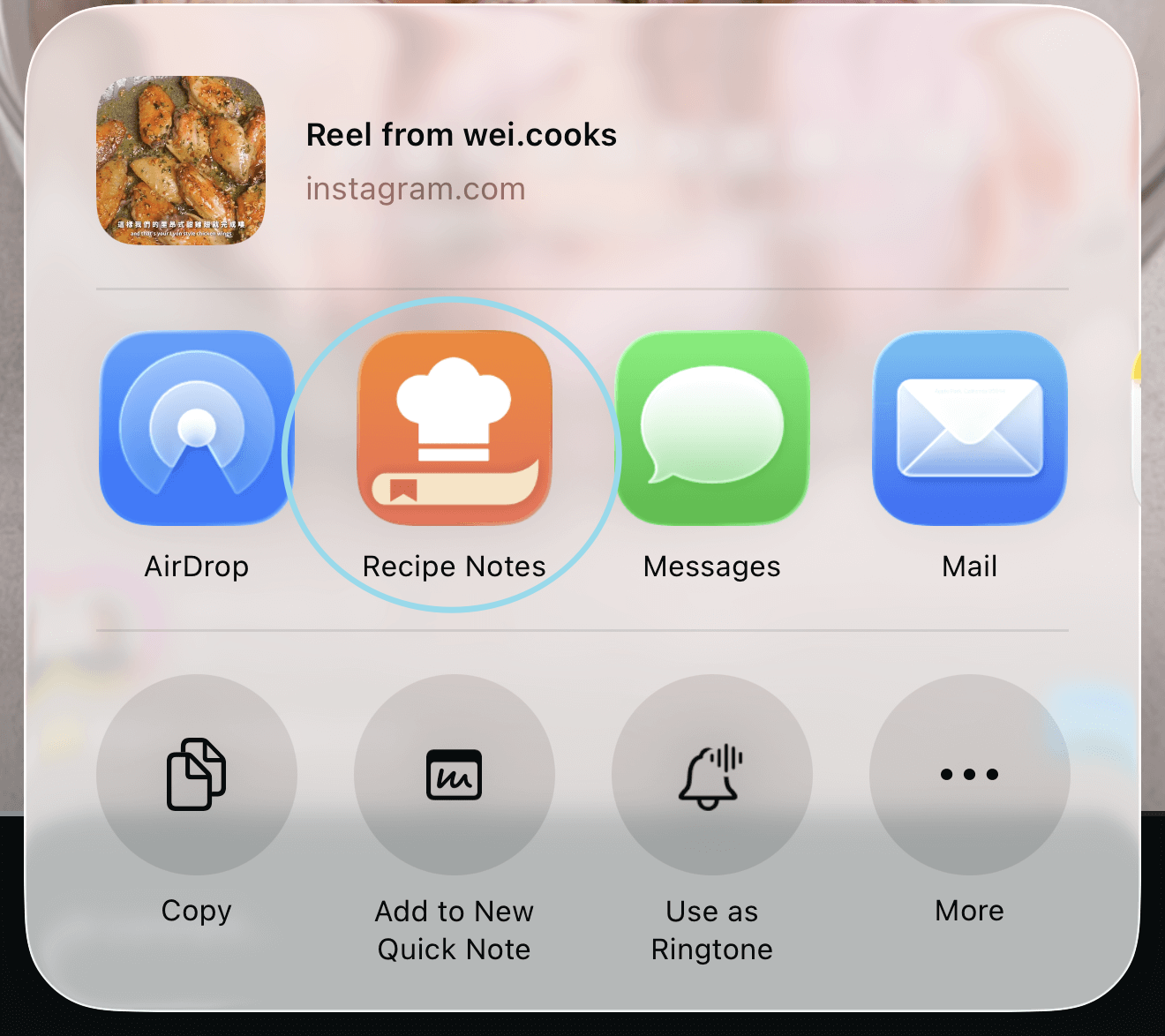
الخطوة 2: اعثر على مزيد من الخيارات
مرّر حتى نهاية التطبيقات المقترحة واضغط «المزيد» لعرض كل التطبيقات المتاحة.
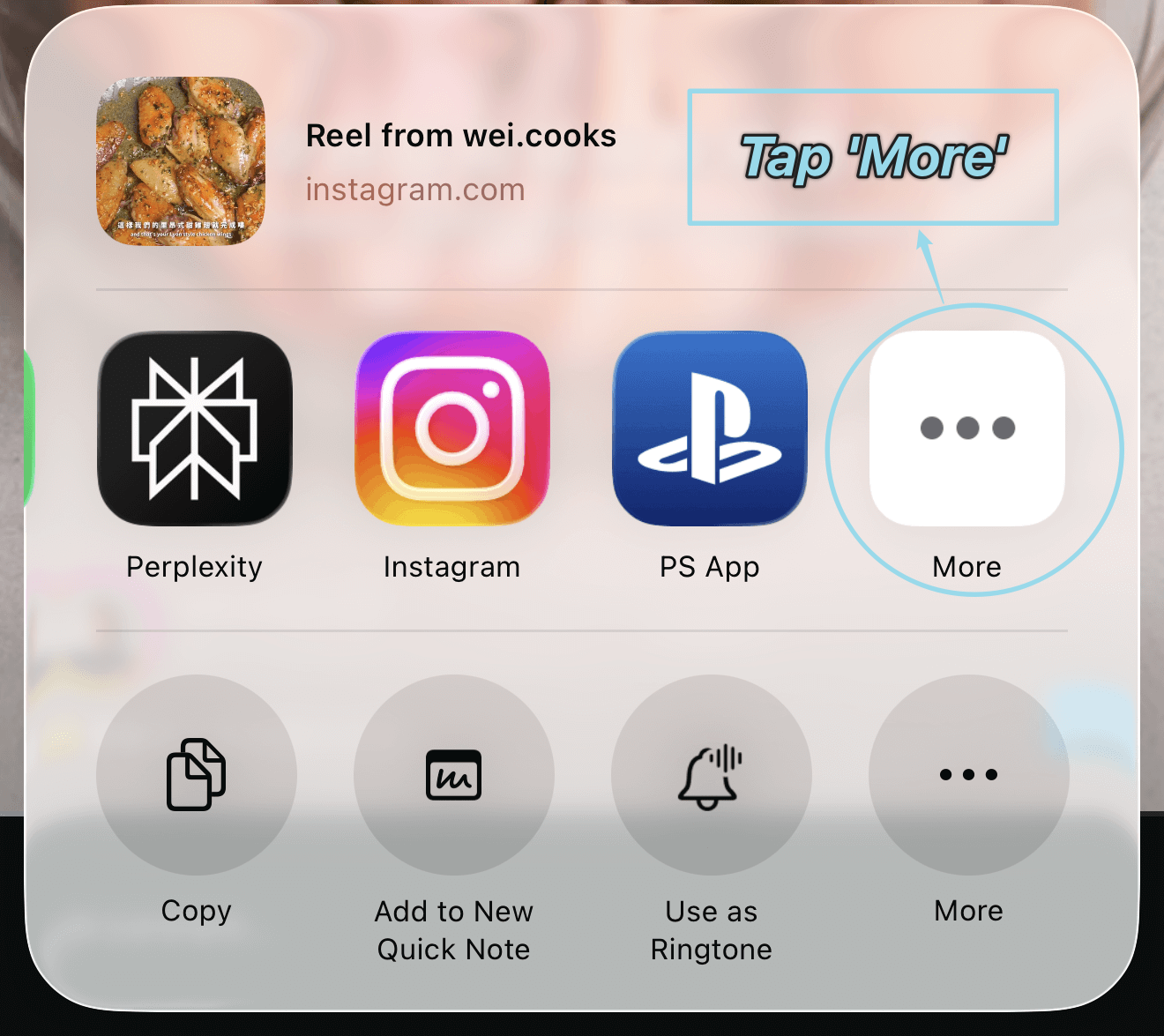
الخطوة 3: عدّل المفضلة
اضغط «تعديل» لاختيار التطبيقات التي تظهر في المفضلة.
الخطوة 4: أضف Recipe Notes
ابحث عن Recipe Notes في القائمة واضغط «+» أو شغّل المفتاح. إن لم يظهر، فأعد تشغيل التطبيق الذي تشارك منه وحاول مجددًا.
الخطوة 5: رتّب واحفظ
اسحب Recipe Notes إلى الأعلى للوصول السريع، ثم اضغط «تم» لحفظ التغييرات.
طريقة الاستخدام
في المرة القادمة التي تجد فيها وصفة، اضغط مشاركة ثم اضغط Recipe Notes في الصف الأول من التطبيقات. يقرأ Recipe Notes الصفحة أو وصف الفيديو ويحفظ الوصفة في مجموعتك. يمكنك متابعة التصفح أثناء اكتمال الاستيراد.
استكشاف الأخطاء وإصلاحها
- Recipe Notes غير موجود في القائمة. افتح Recipe Notes مرة واحدة وسجّل الدخول، ثم أعد تشغيل التطبيق الذي تشارك منه.
- تُغلق قائمة المشاركة دون حفظ. تأكد من أنك مسجّل الدخول في Recipe Notes، ثم حاول مجددًا.
للاطلاع على أدلة خطوة بخطوة لكل تطبيق، راجع الاستيراد من Instagram والاستيراد من TikTok والاستيراد من Pinterest.