
ステップ 1: iOS の設定を開く
iOS の「設定」App を開き、上部の検索バーで「Recipe Notes」を検索します。

ステップ 2: Recipe Notes を検索する
検索バーに「Recipe Notes」と入力すると、App の設定がすぐに見つかります。

ステップ 3: リマインダーをオンにする
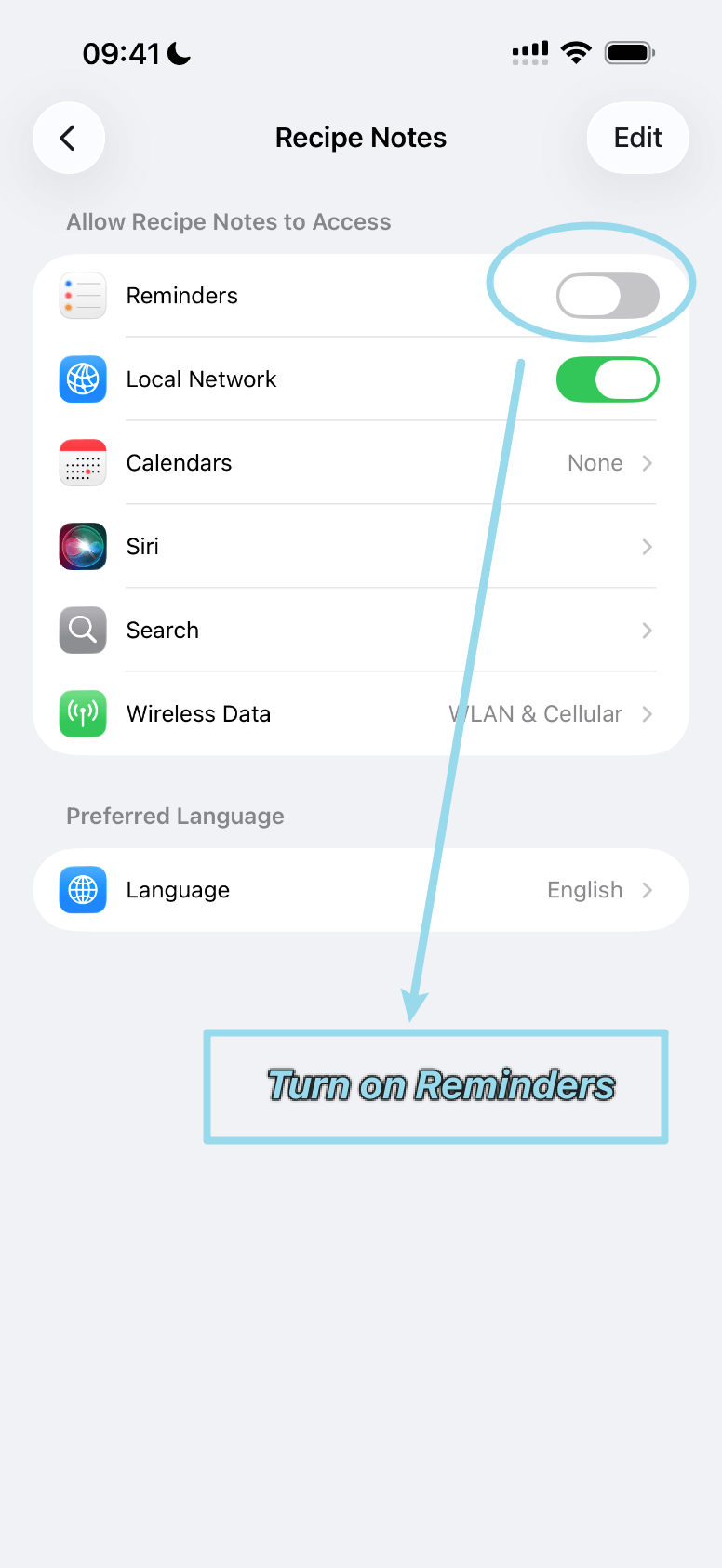
Recipe Notes の設定で「リマインダー」を見つけ、スイッチをオンにしてアクセスを許可します。
Recipe Notes がリマインダーに追加するもの
アクセスをオンにしたら、Recipe Notes で 設定 → レシピとプラン → 食事プランと買い物 を開き、リマインダーに同期 をオンにします。すると、買い物リストが iOS のリマインダー App に表示されます。
- Recipe Notes は「Recipe Notes」という名前の別のリストを作成するため、ほかのリストは変更されません。
- 買い物リストの項目 1 つが、リマインダー 1 件になります。項目の前に角かっこでレシピ名が付きます。例:「[バナナブレッド] 熟したバナナ 3 本」。
- 買い物リストからレシピを削除したり、リスト全体をクリアしたりすると、Recipe Notes は対応するリマインダーも削除します。項目を 1 つだけ削除した場合は、リマインダー App でもその項目を削除してください。
Siri を使って買い物をするときや、Apple Watch で項目にチェックを付けるときに便利です。
トラブルシューティング
- Recipe Notes の設定ページに「リマインダー」がない。 Recipe Notes で 設定 → レシピとプラン → 食事プランと買い物 を開き、「リマインダーに同期」を一度オンにしてください。iOS は、App がアクセスを求めたあとでのみこの設定を表示します。
- リストが表示されない。 リマインダー App を開き、マイリスト までスクロールしてください。iCloud を使っている場合は、設定 → [ユーザ名] → iCloud でリマインダーがオンになっていることを確認してください。
- 同期をやめたい。 Recipe Notes で「リマインダーに同期」をオフにするか、iOS の設定でリマインダーへのアクセスをオフにしてください。