
Schritt 1: iOS-Einstellungen öffnen
Öffnen Sie die iOS-App „Einstellungen“ und suchen Sie über die Suchleiste oben nach „Recipe Notes“.

Schritt 2: Nach Recipe Notes suchen
Geben Sie „Recipe Notes“ in die Suchleiste ein, um die App-Einstellungen schnell zu finden.

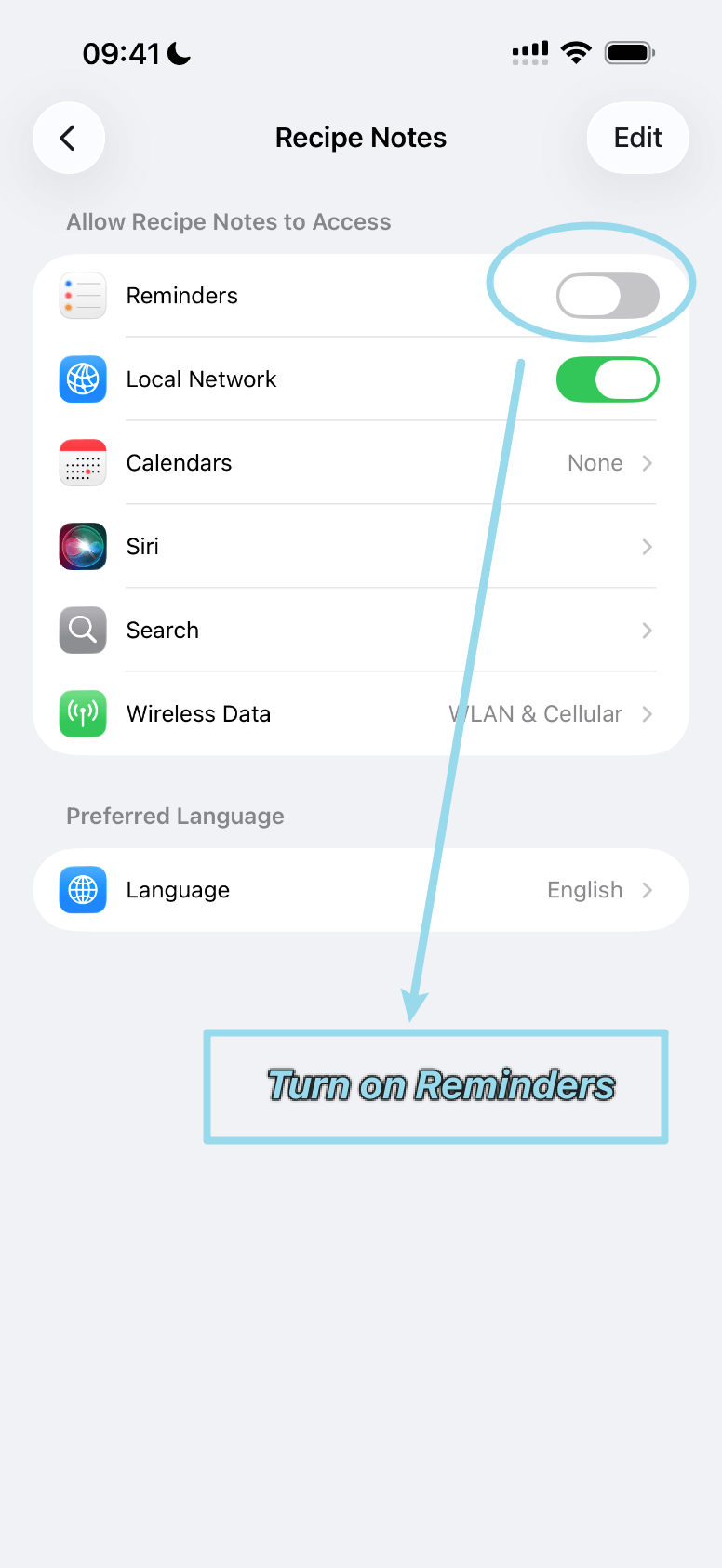
Schritt 3: Erinnerungen aktivieren
Suchen Sie in den Einstellungen von Recipe Notes die Option „Erinnerungen“ und aktivieren Sie den Schalter, um den Zugriff zu erlauben.
Was Recipe Notes zu Erinnerungen hinzufügt
Wenn der Zugriff aktiv ist, öffnen Sie in Recipe Notes Einstellungen → Rezepte & Planung → Essensplan & Einkauf und aktivieren Mit Erinnerungen synchronisieren. Ihre Einkaufsliste erscheint dann in der iOS-App „Erinnerungen“.
- Recipe Notes legt eine eigene Liste namens „Recipe Notes“ an, damit Ihre anderen Listen unverändert bleiben.
- Jeder Artikel der Einkaufsliste wird zu einer Erinnerung. Der Rezeptname steht in eckigen Klammern vor dem Artikel, zum Beispiel „[Bananenbrot] 3 reife Bananen“.
- Wenn Sie ein Rezept von Ihrer Einkaufsliste entfernen oder die ganze Liste leeren, entfernt Recipe Notes die passenden Erinnerungen. Löschen Sie nur einen einzelnen Artikel, entfernen Sie dessen Erinnerung bitte auch in der App Erinnerungen.
Das ist praktisch, wenn Sie mit Siri einkaufen oder Artikel auf einer Apple Watch abhaken.
Fehlerbehebung
- „Erinnerungen“ fehlt auf der Einstellungsseite von Recipe Notes. Öffnen Sie in Recipe Notes Einstellungen → Rezepte & Planung → Essensplan & Einkauf und aktivieren Sie einmal „Mit Erinnerungen synchronisieren“. iOS zeigt die Einstellung erst an, nachdem die App um Zugriff gebeten hat.
- Die Liste erscheint nicht. Öffnen Sie die App „Erinnerungen“ und scrollen Sie zu Meine Listen. Wenn Sie iCloud verwenden, prüfen Sie, ob „Erinnerungen“ unter Einstellungen → [Ihr Name] → iCloud aktiviert ist.
- Sie möchten die Synchronisierung beenden. Deaktivieren Sie „Mit Erinnerungen synchronisieren“ in Recipe Notes oder deaktivieren Sie den Zugriff auf Erinnerungen in den iOS-Einstellungen.