
Wenn Ihre gespeicherten Rezepte verschwunden scheinen, keine Sorge – sie sind höchstwahrscheinlich noch sicher. Recipe Notes löscht niemals Ihre Daten – Ihre Rezepte sind bei uns immer sicher. So holen Sie sie zurück.
Warum sind meine Rezepte verschwunden?
Der häufigste Grund ist eine geänderte Anmeldemethode. Recipe Notes unterstützt die Anmeldung mit Google, mit Apple und per E-Mail – jede davon erstellt ein eigenes Konto. Haben Sie sich ursprünglich mit Google angemeldet und später mit Apple (oder umgekehrt), sind Sie in einem anderen Konto angemeldet, und es sieht so aus, als wären Ihre Rezepte weg.
So beheben Sie es
- Öffnen Sie Recipe Notes und gehen Sie zu Einstellungen
- Tippen Sie auf Abmelden (im Web und auf Android tippen Sie zuerst oben in den Einstellungen auf Ihr Profil – Abmelden steht unten auf dieser Seite)
- Melden Sie sich mit Ihrer ursprünglichen Anmeldemethode (Google, Apple oder E-Mail) wieder an
- Ihre Rezepte sollten wieder erscheinen
Sie wissen nicht mehr, welche Anmeldemethode Sie ursprünglich genutzt haben?
Probieren Sie alle aus! Melden Sie sich zuerst ab und versuchen Sie es dann mit Google. Sind Ihre Rezepte nicht da, melden Sie sich erneut ab und versuchen Sie es mit Apple oder per E-Mail. Ihre Rezepte sind in dem Konto, das Sie ursprünglich verwendet haben.
Sie finden Ihre Rezepte immer noch nicht?
Wenn Sie alle Anmeldemethoden ausprobiert haben und Ihre Rezepte weiterhin fehlen:
- Schließen Sie die App vollständig (nach oben wischen) und öffnen Sie sie erneut
- Stellen Sie sicher, dass Sie eine stabile Internetverbindung haben
- Schreiben Sie uns an support@recipenotes.app – geben Sie bitte die E-Mail-Adresse an, mit der Sie sich registriert haben, oder Rezepte, an die Sie sich erinnern, und wir helfen Ihnen sofort
Tipp: Verknüpfen Sie eine E-Mail als Ersatz-Anmeldung
Wenn Sie sich mit Google oder Apple angemeldet haben, können Sie eine E-Mail-Adresse als zweite Anmeldemethode verknüpfen.
Gehen Sie zu Einstellungen und tippen Sie oben auf Ihr Profil, um Ich zu öffnen. Tippen Sie dann auf E-Mail verknüpfen (ist bereits eine E-Mail hinterlegt, heißt die Option E-Mail ändern).
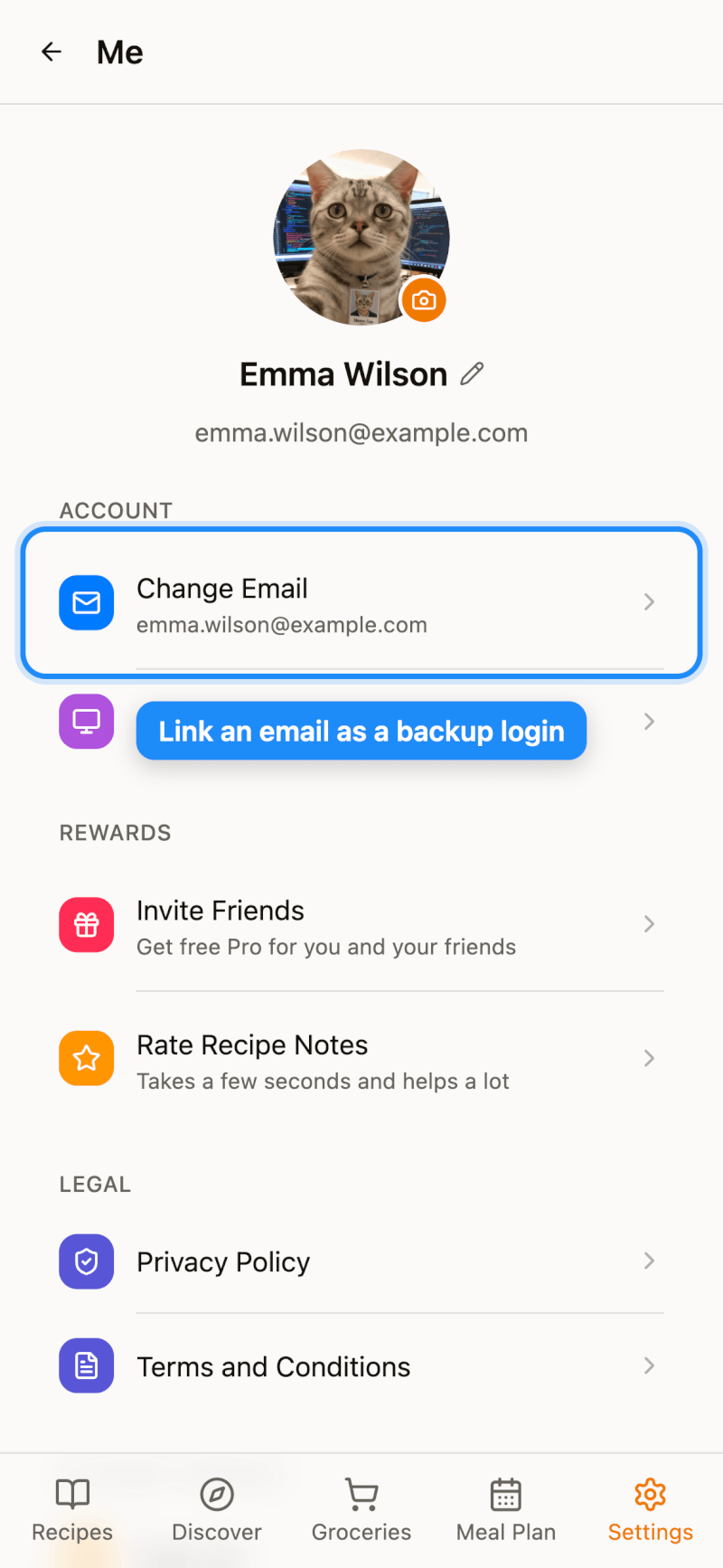
Ist die E-Mail bereits mit einem anderen Recipe Notes-Konto verknüpft, werden Sie aufgefordert, die Daten zusammenzuführen. Deshalb empfehlen wir dringend eine E-Mail-Adresse, die noch nie bei Recipe Notes registriert war.