
Envie d’une version papier de votre recette préférée ? Recipe Notes vous permet d’imprimer n’importe quelle recette directement depuis l’app, en quelques gestes.
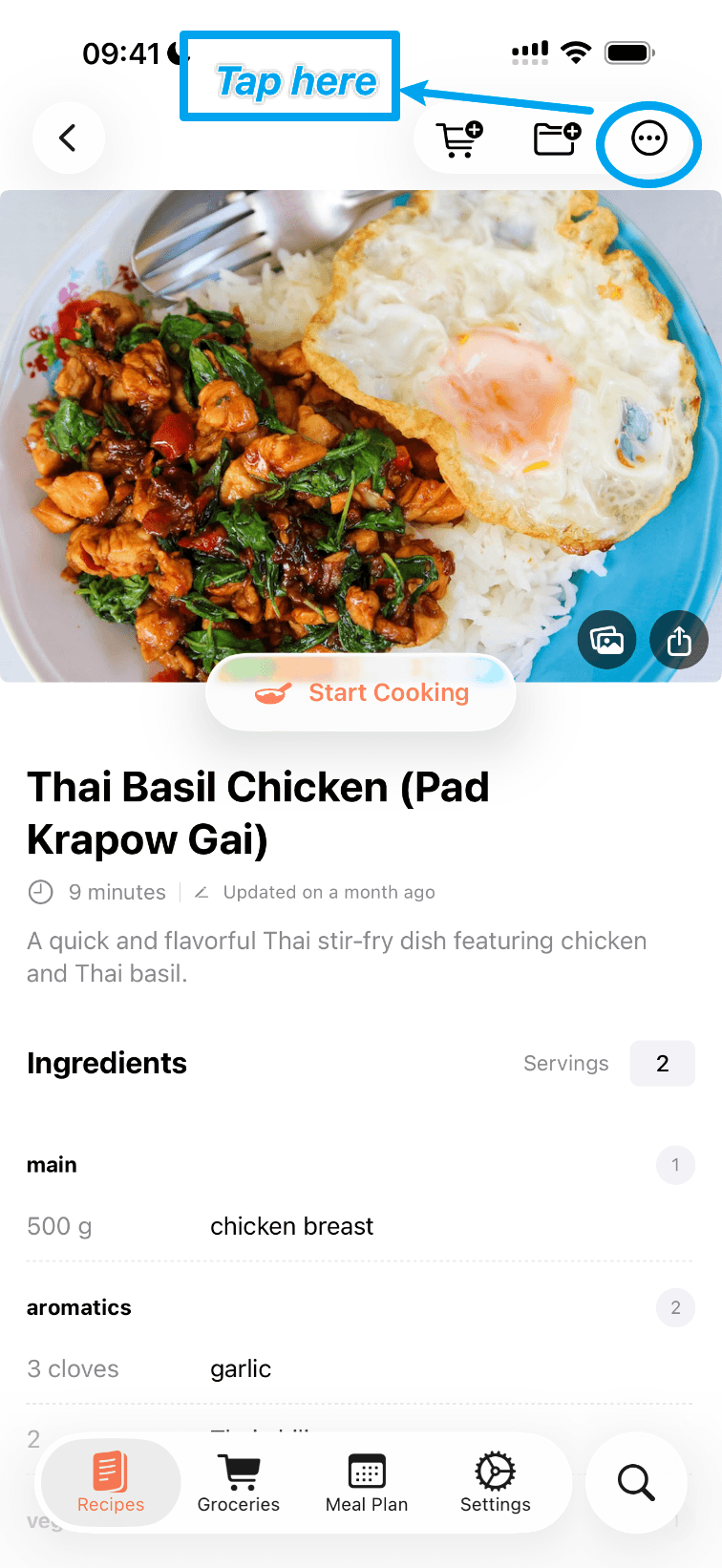
1. Ouvrez la page de la recette
Touchez le bouton Plus dans la barre de navigation.
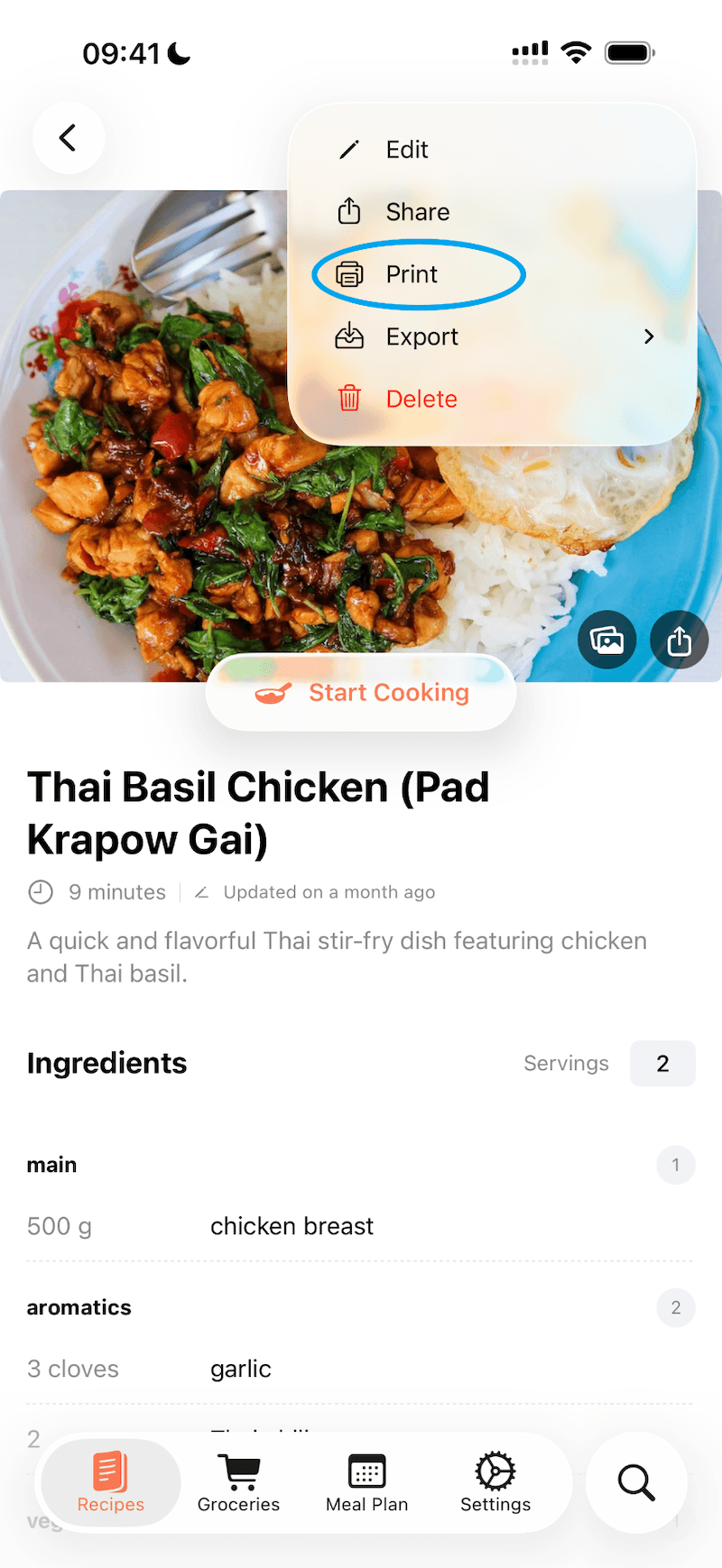
2. Touchez Imprimer
Sélectionnez Imprimer dans le menu.
Vous pouvez ensuite ajuster les réglages d’impression selon vos besoins.
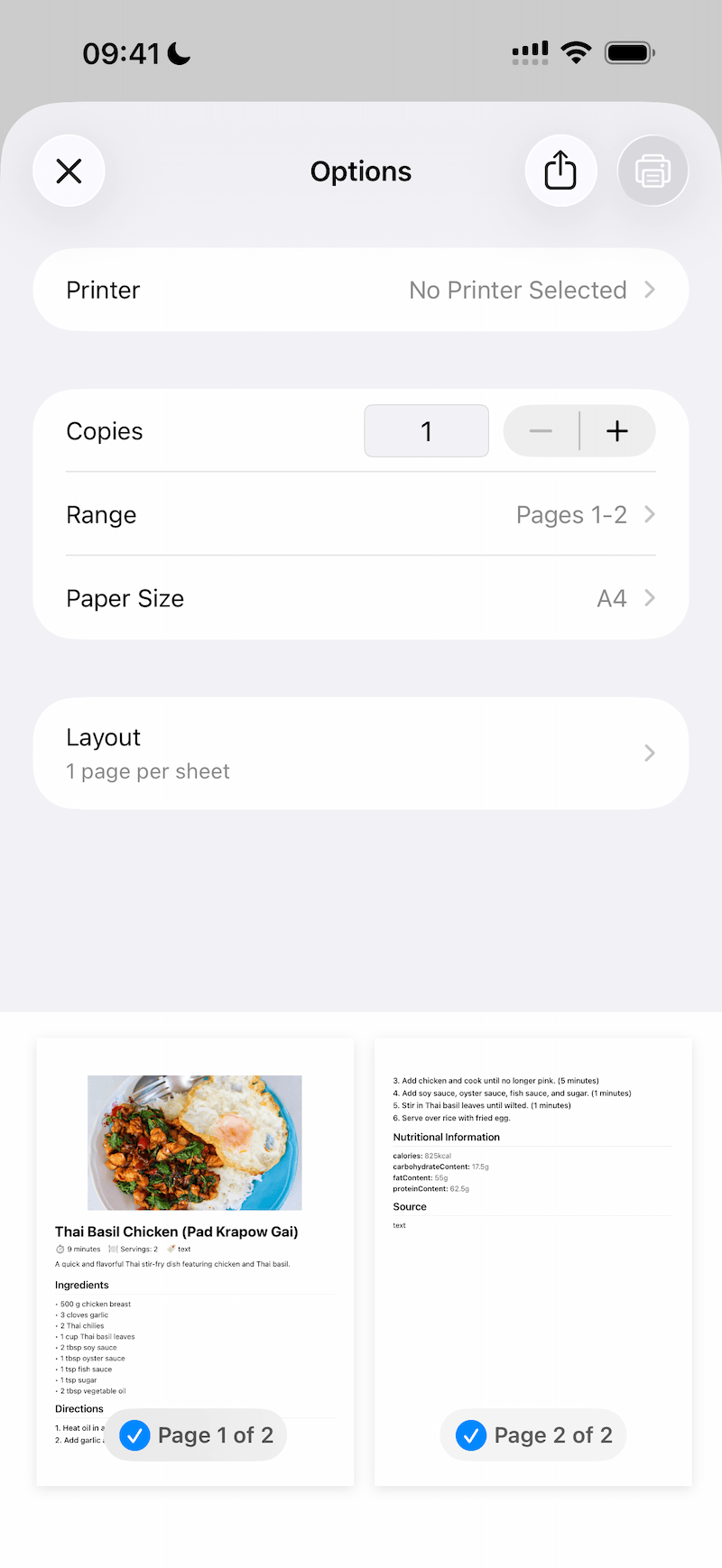
3. Choisissez vos options d’impression
L’écran d’impression standard d’iOS s’ouvre. Choisissez une imprimante AirPrint, le nombre de copies et la plage de pages, puis touchez Imprimer.
Enregistrer plutôt la recette en PDF
Pas d’imprimante à proximité ? Sur l’écran d’impression, touchez le bouton Partager en haut. Vous pouvez alors enregistrer la recette en PDF dans l’app Fichiers, ou l’envoyer par Messages ou par e-mail.
Astuces
- Modifiez la recette avant de l’imprimer pour retirer les étapes que vous sautez ou pour ajouter vos propres notes. L’impression utilise la version actuelle de la recette.
- Vous pouvez aussi imprimer votre plan de repas et votre liste de courses, pratique à coller sur le frigo ou à emporter au magasin.
- Si votre imprimante n’apparaît pas, vérifiez qu’elle est compatible AirPrint et connectée au même réseau Wi-Fi que votre iPhone ou iPad.