
Sie hätten Ihr Lieblingsrezept gern auf Papier? Mit Recipe Notes drucken Sie jedes Rezept direkt aus der App – mit nur wenigen Tipps.
1. Rezeptdetails öffnen
Tippen Sie in der Navigationsleiste auf Mehr.
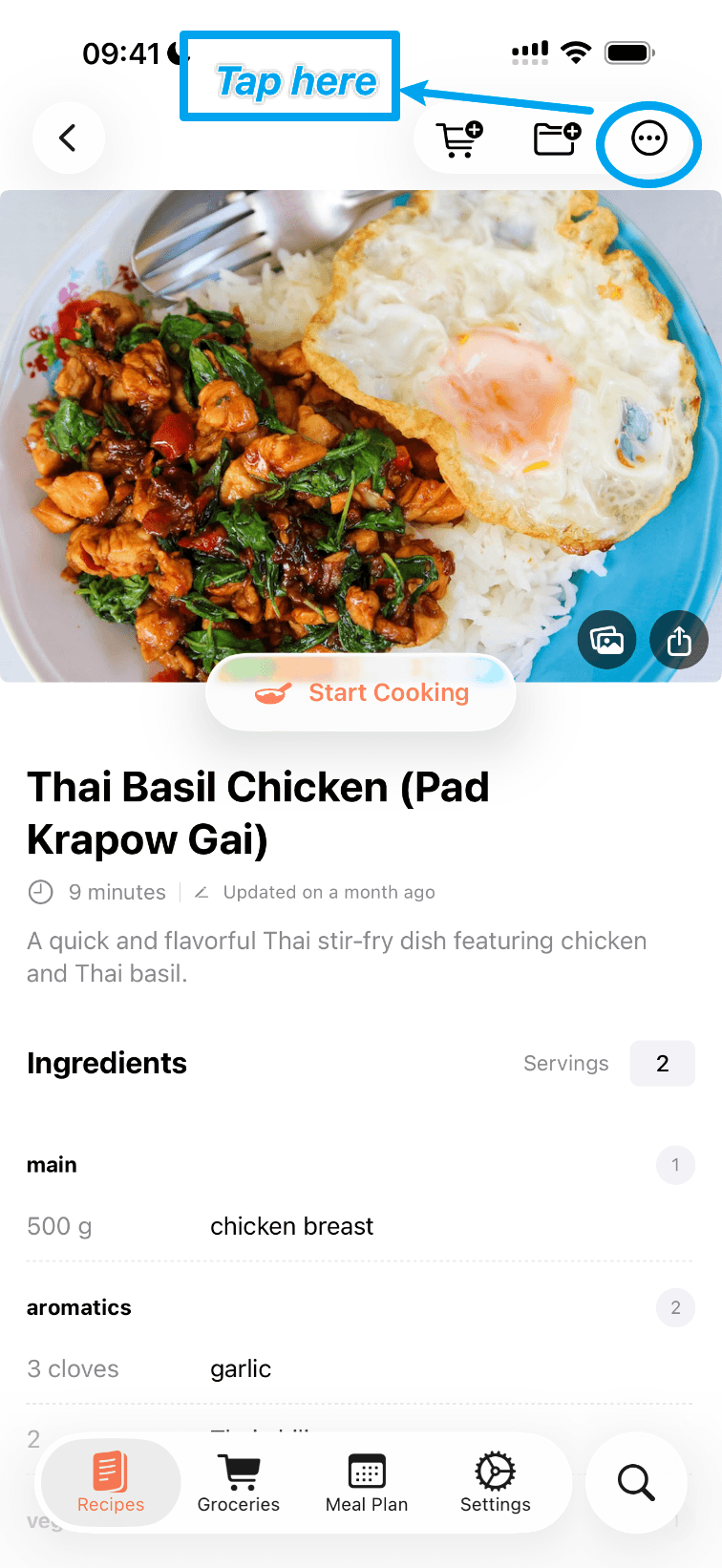
2. Auf „Drucken“ tippen
Wählen Sie im Menü Drucken.
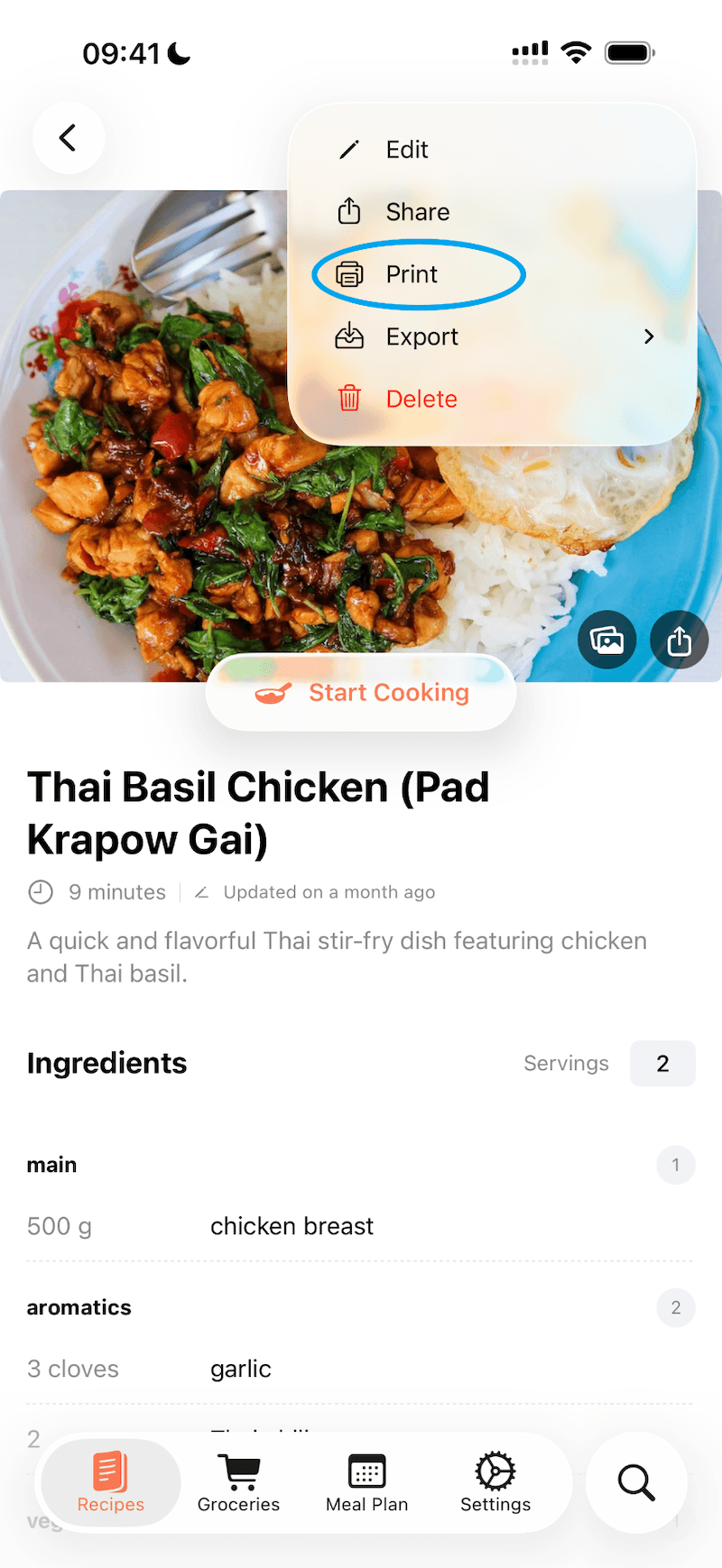
Anschließend können Sie die Druckeinstellungen nach Bedarf anpassen.
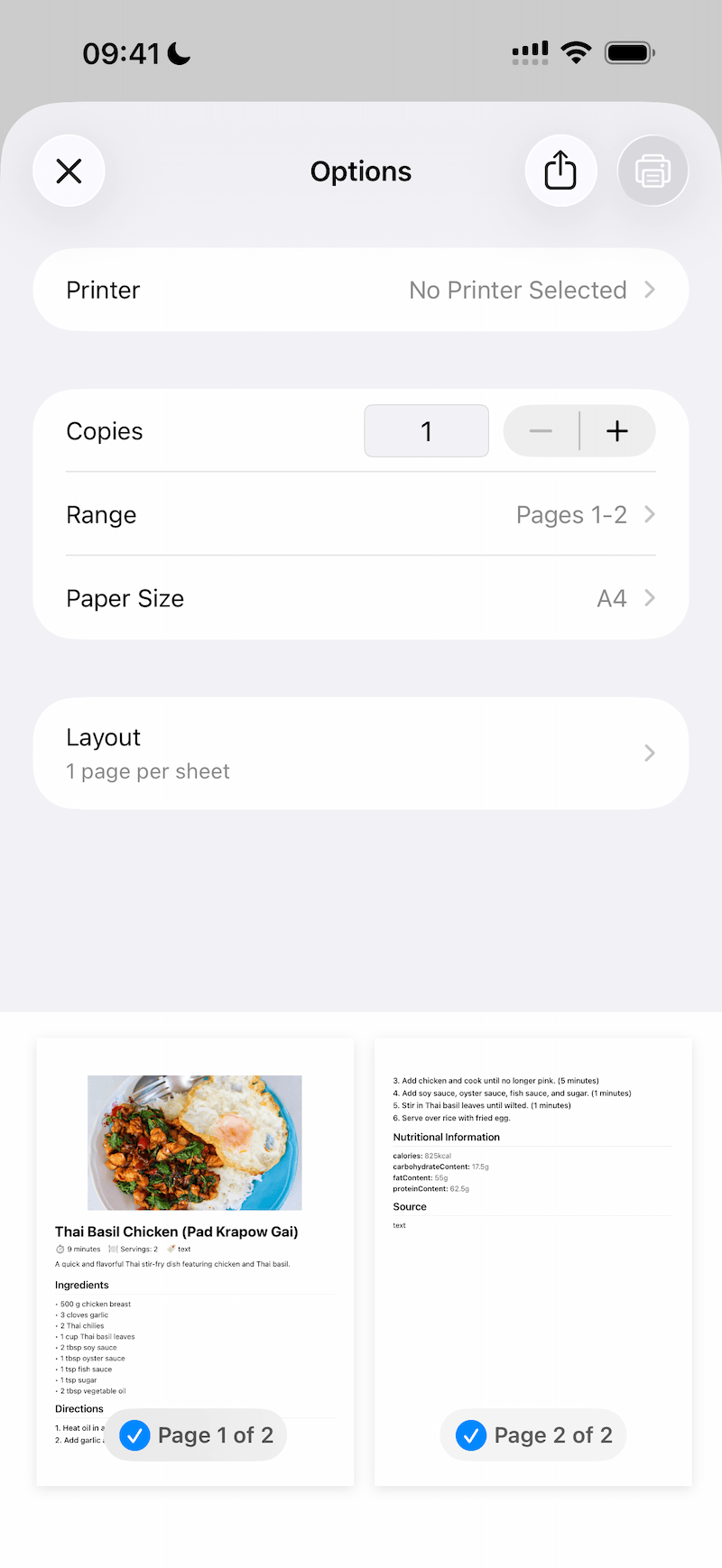
3. Druckoptionen wählen
Der Standard-Druckbildschirm von iOS öffnet sich. Wählen Sie einen AirPrint-Drucker, die Anzahl der Kopien und den Seitenbereich und tippen Sie dann auf Drucken.
Rezept stattdessen als PDF speichern
Kein Drucker in der Nähe? Tippen Sie auf dem Druckbildschirm oben auf die Taste Teilen. Dann können Sie das Rezept als PDF in der App „Dateien“ speichern oder es per „Nachrichten“ oder E-Mail senden.
Tipps
- Bearbeiten Sie das Rezept vor dem Drucken, um Schritte zu entfernen, die Sie überspringen, oder um eigene Notizen hinzuzufügen. Der Ausdruck verwendet die aktuelle Version des Rezepts.
- Sie können auch Ihren Essensplan und Ihre Einkaufsliste drucken – praktisch, um sie an den Kühlschrank zu hängen oder in den Laden mitzunehmen.
- Wenn Ihr Drucker nicht erscheint, prüfen Sie, ob er AirPrint unterstützt und mit demselben WLAN wie Ihr iPhone oder iPad verbunden ist.