
Der Tab Essensplan hilft Ihnen zu entscheiden, was Sie jeden Tag kochen, zu sehen, wie sich Ihre Mahlzeiten nährwertmäßig summieren, und für die ganze Woche auf einmal einzukaufen.
Rezepte zu Mahlzeiten hinzufügen
Jeder Tag hat vier Mahlzeiten: Frühstück, Mittagessen, Abendessen und Snack. Tippen Sie neben einer Mahlzeit auf +, um ein Rezept hinzuzufügen.
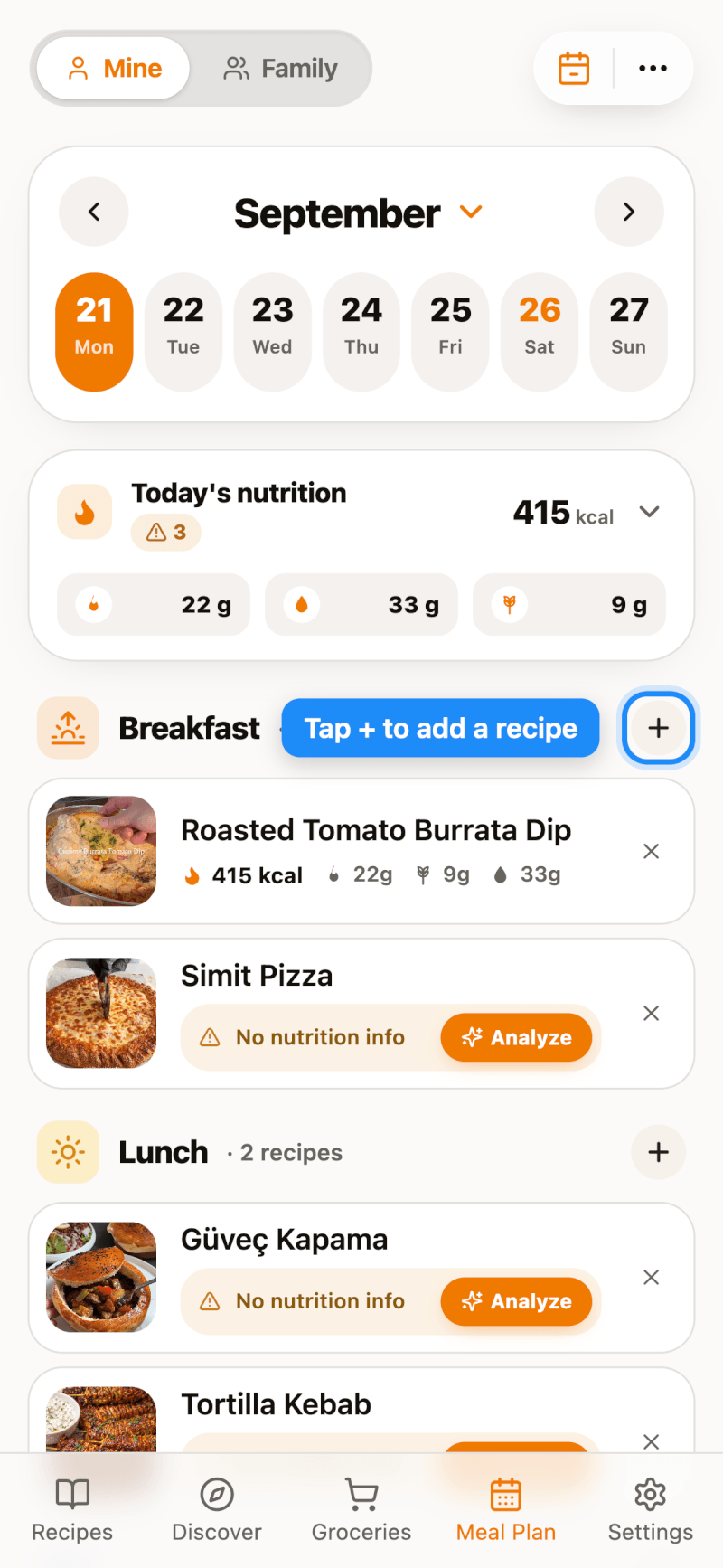
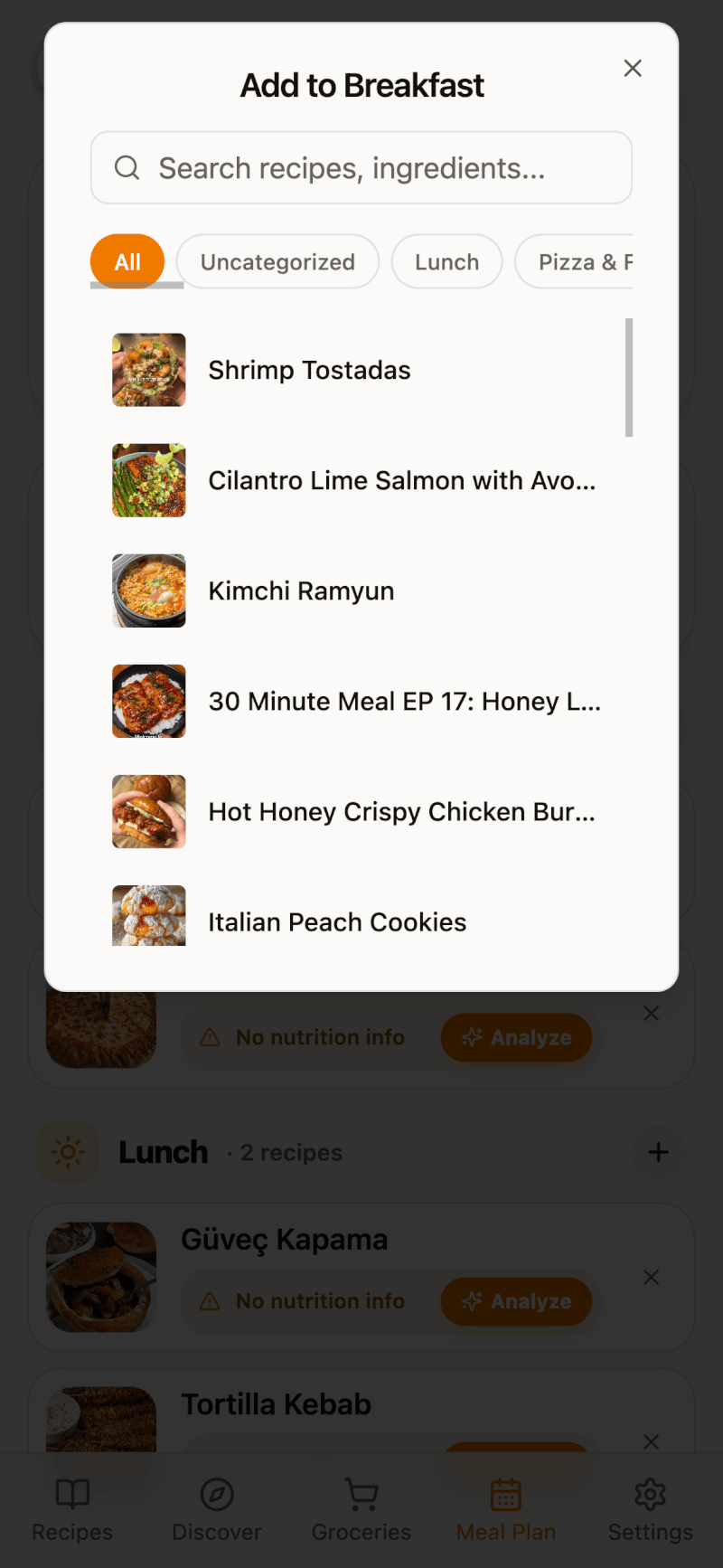
Durchsuchen Sie Ihre Sammlung oder filtern Sie nach Kochbuch und tippen Sie dann auf ein Rezept, um es der Mahlzeit hinzuzufügen. Sie können mehrere Rezepte zur selben Mahlzeit hinzufügen.
Ein geplantes Rezept entfernen oder verschieben: Drücken Sie auf iPhone und iPad lange auf die Rezeptkarte und wählen Sie Verschieben nach für eine andere Mahlzeit oder Löschen. Im Web und auf Android tippen Sie auf das × der Karte.
Tägliche Nährwerte verfolgen
Die Karte Nährwerte heute summiert Kalorien, Kohlenhydrate, Eiweiß und Fett aller für den Tag geplanten Gerichte. Zeigt ein Rezept Keine Nährwertangaben, tippen Sie auf Analysieren, um sie zu berechnen (die Nährwertanalyse ist eine Pro-Funktion). Mehr dazu in unserer Anleitung zur Nährwertanalyse.
Zwischen Wochen- und Monatsansicht wechseln
Tippen Sie oben im Kalender auf den Monatsnamen, um den ganzen Monat aufzuklappen, und erneut, um zur Wochenleiste zurückzukehren. Ein kleiner Punkt unter einem Datum bedeutet, dass Sie für diesen Tag Mahlzeiten geplant haben. Tippen Sie oben rechts auf die Kalendertaste, um zu heute zurückzuspringen.
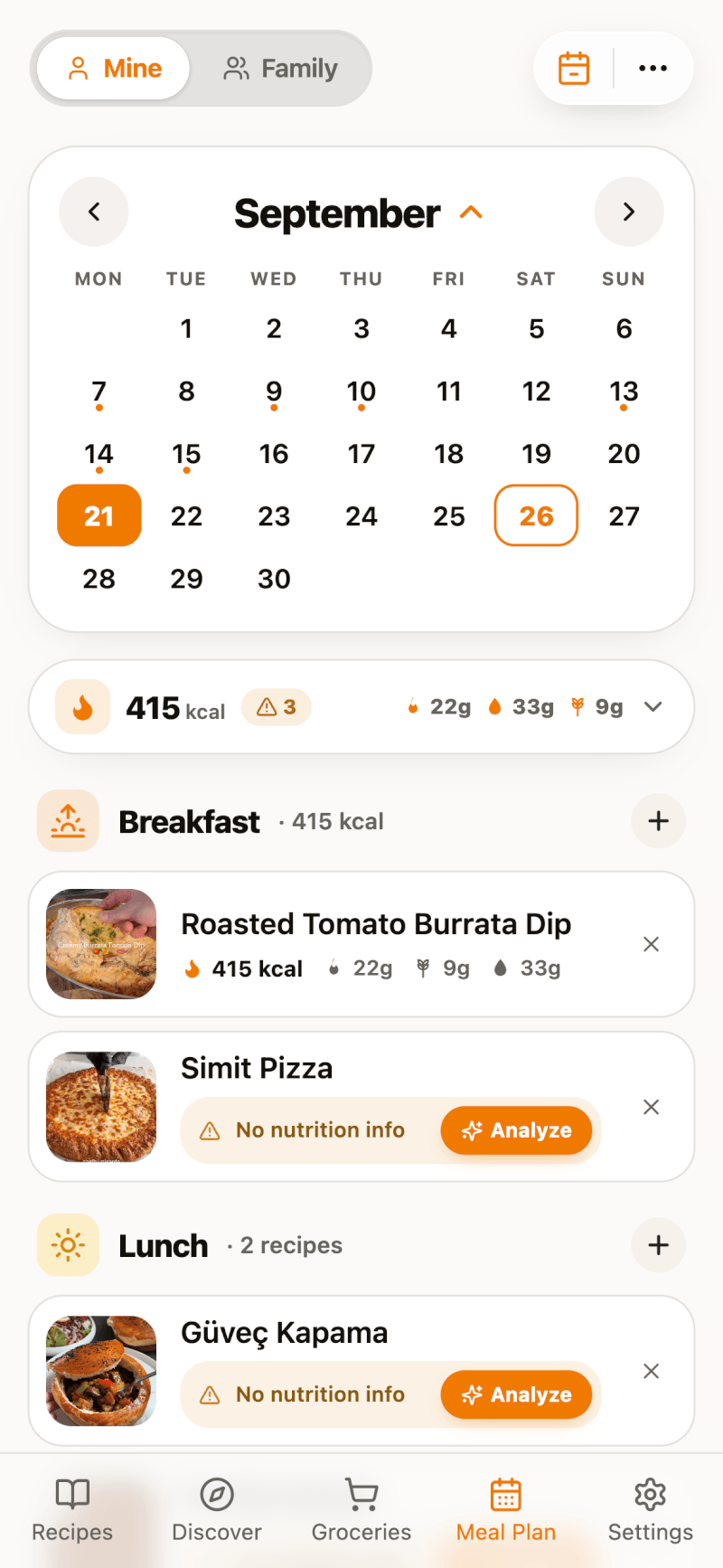
Exportieren, Drucken und mehr
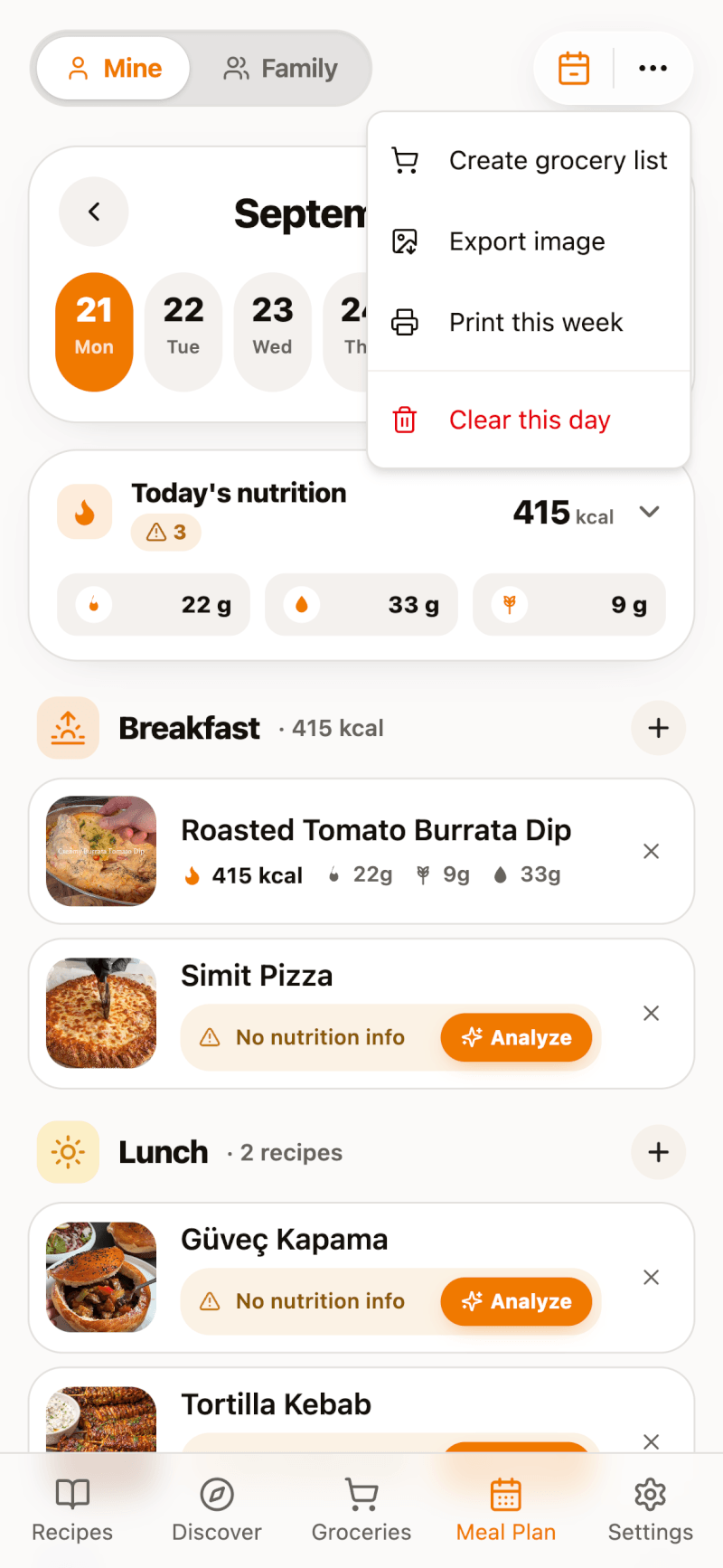
Tippen Sie oben rechts auf Mehr (⋯) für weitere Optionen:
- Zur Einkaufsliste hinzufügen (im Web Einkaufsliste erstellen) – die Zutaten Ihrer geplanten Mahlzeiten zur Einkaufsliste hinzufügen
- Bild exportieren – ein teilbares Bild Ihres Essensplans speichern
- Drucken – den Wochenplan drucken (Pro; auf iPhone, iPad und im Web verfügbar, nicht in der Android-App)
Aus Ihrer Woche eine Einkaufsliste machen
Sobald Sie ein paar Mahlzeiten geplant haben, erscheint unten beim Tag die Karte Für diese Woche einkaufen (im Web Einkaufsliste erstellen). Tippen Sie darauf, um die Zutaten für die ganze Woche zu sammeln.
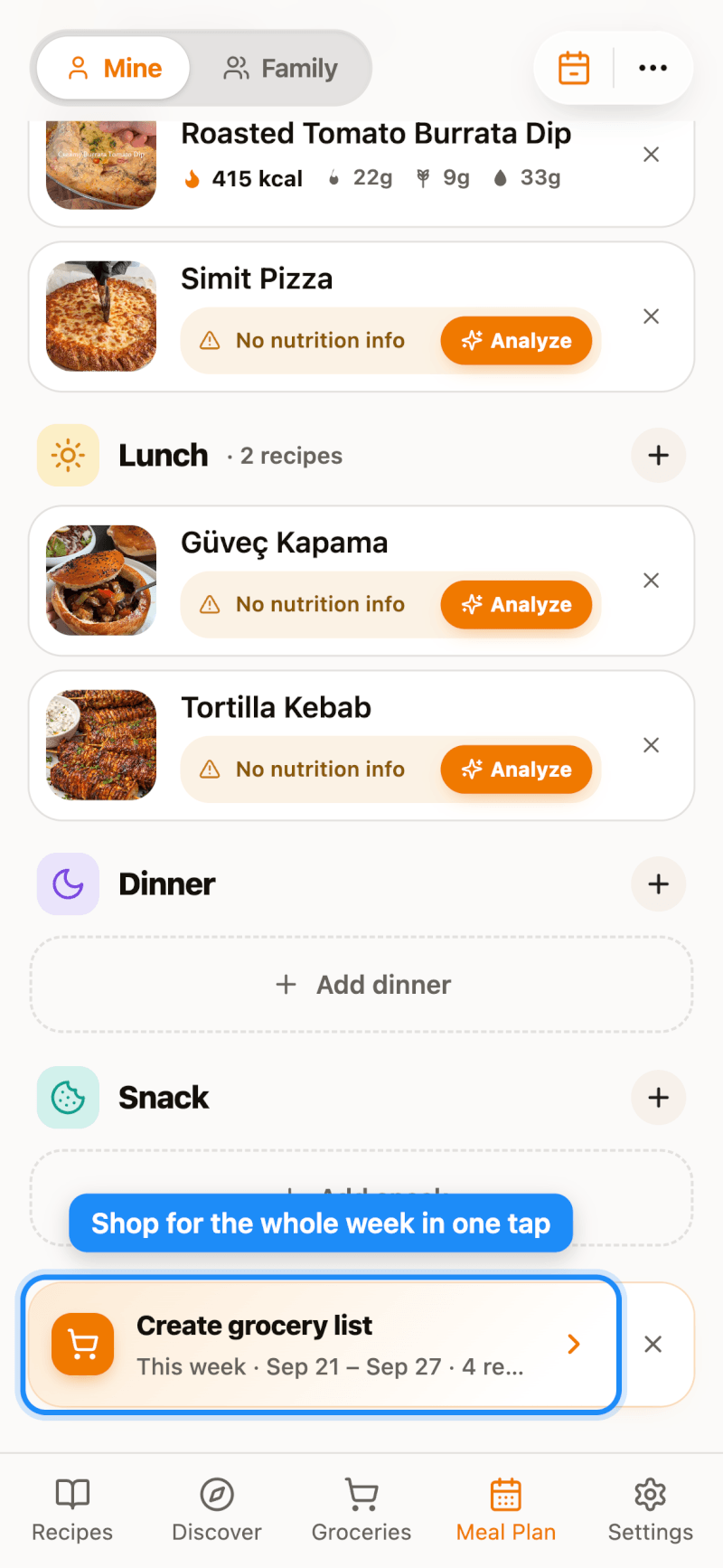
Prüfen Sie Rezepte und Zutaten – entfernen Sie das Häkchen bei Rezepten, für die Sie nicht einkaufen müssen – und tippen Sie dann auf Hinzufügen, um alles in Ihre Einkaufsliste zu übernehmen. Im kostenlosen Tarif fasst Ihre Einkaufsliste bis zu 5 Rezepte.
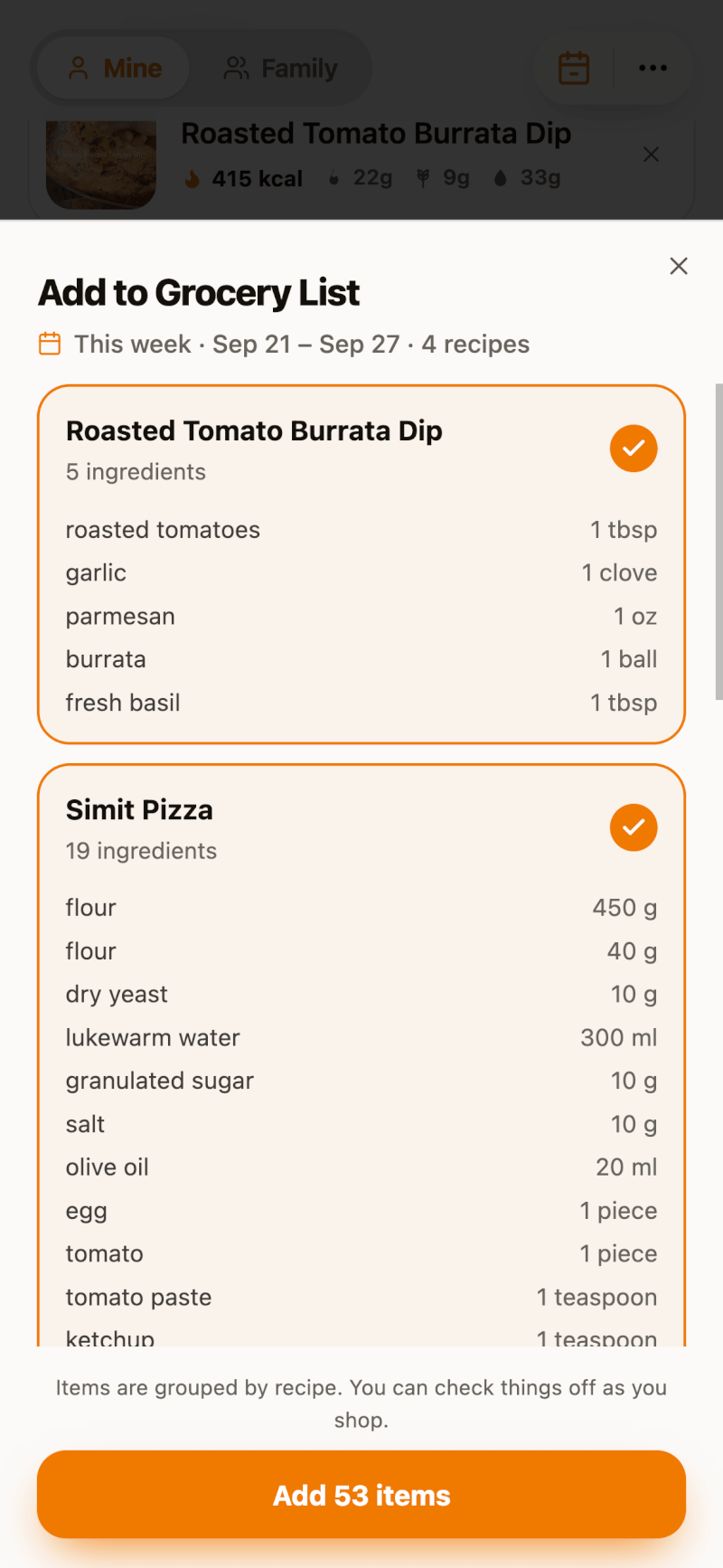
Sie möchten doppelte Zutaten aus mehreren Rezepten zusammenfassen? Siehe So führen Sie Ihre Einkaufsliste intelligent zusammen.
Mahlzeiten mit der Familie planen
Mit dem Familientarif wechseln Sie oben auf der Seite zwischen Mein und Familie, um den gemeinsamen Essensplan Ihres Haushalts zu sehen. Siehe Rezepte mit dem Familientarif teilen.
Hinweis zum kostenlosen Tarif: Im kostenlosen Tarif können Sie Mahlzeiten für jeden Tag bis einschließlich morgen hinzufügen – Wochen- und Monatsansicht funktionieren wie gewohnt, spätere Tage sind aber gesperrt. Mit Pro planen Sie so weit im Voraus, wie Sie möchten – siehe Welcher Tarif passt zu Ihnen?.