
お気に入りのレシピを紙で手元に置きたいときは、Recipe Notes からどのレシピも簡単に印刷できます。数回タップするだけです。
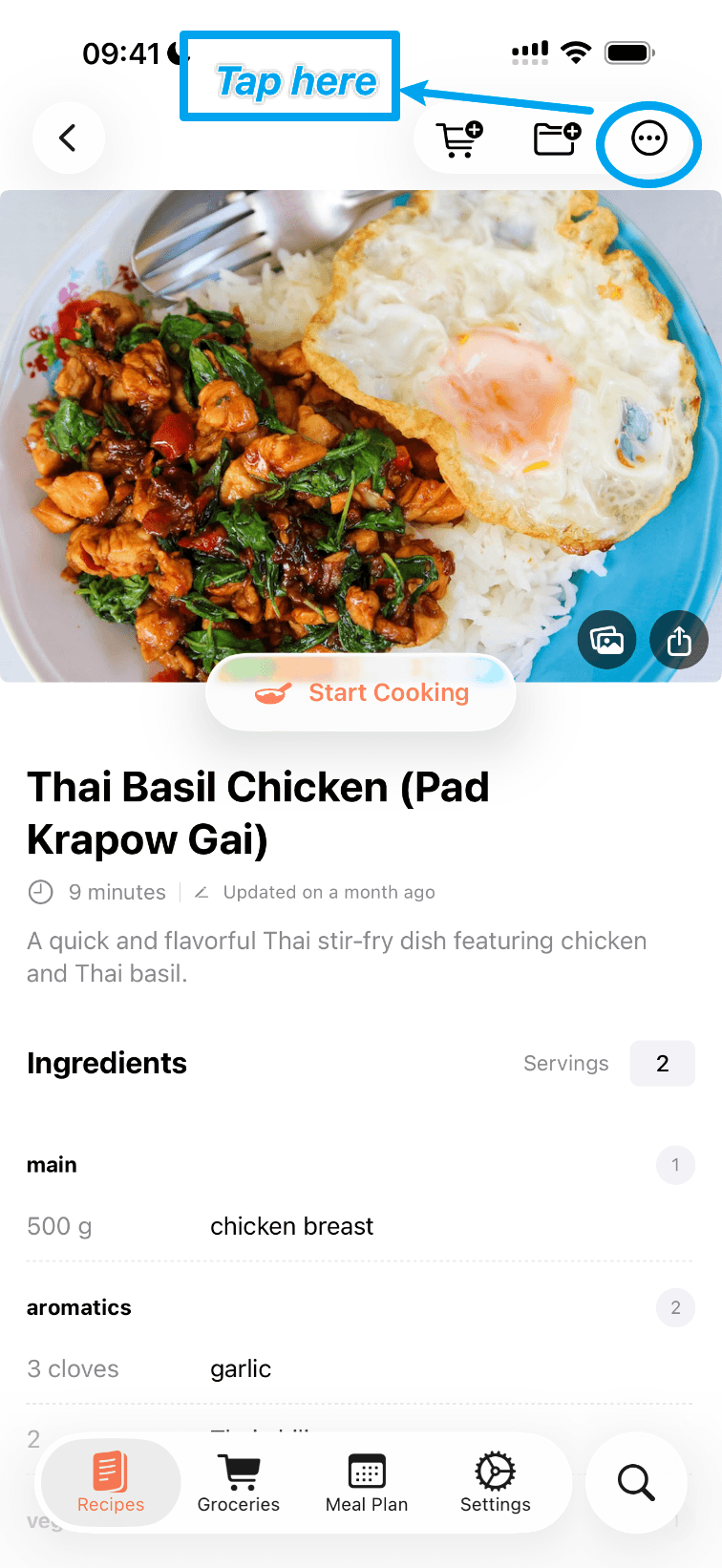
1. レシピの詳細画面を開く
ナビゲーションバーのその他ボタンをタップします。
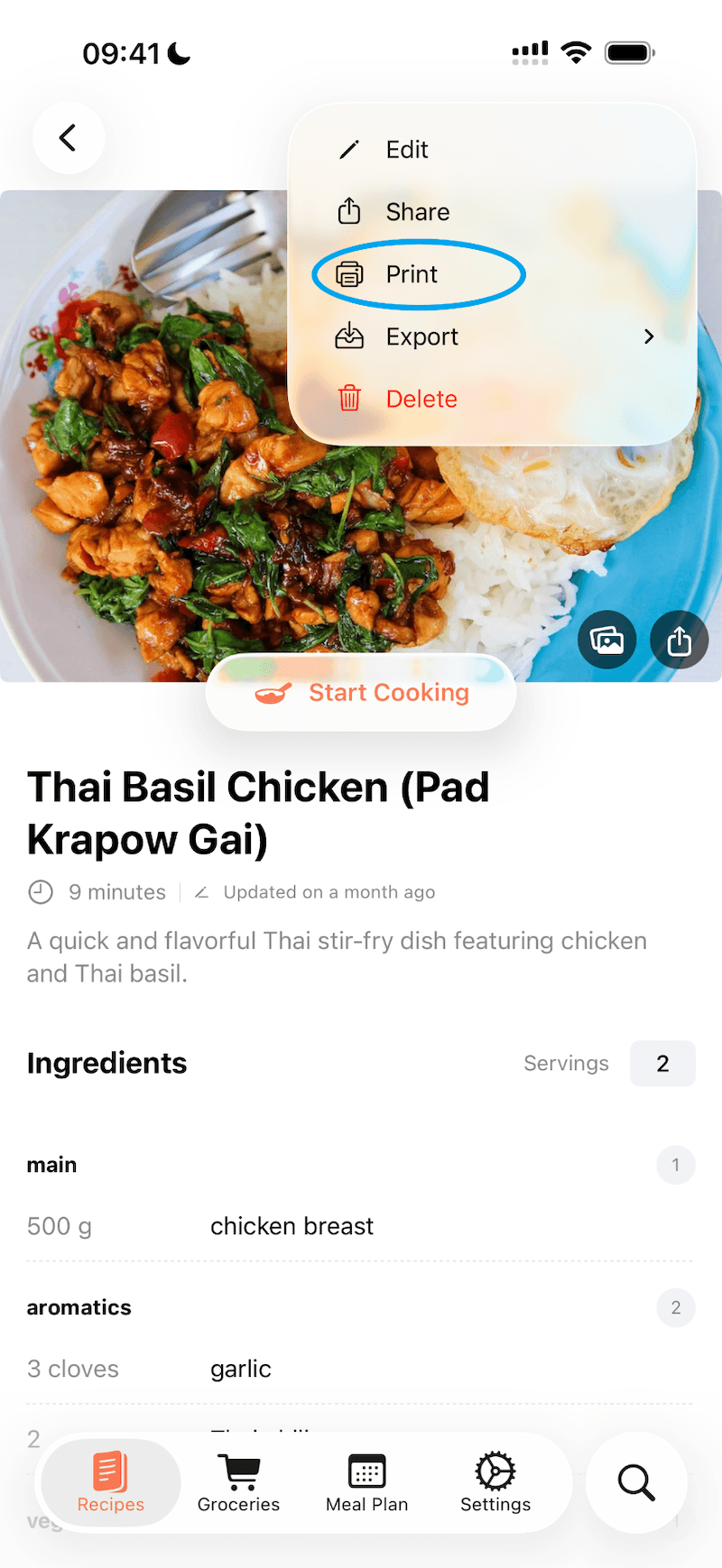
2. 「プリント」をタップする
メニューからプリントを選びます。
あとは必要に応じて印刷設定を調整してください。
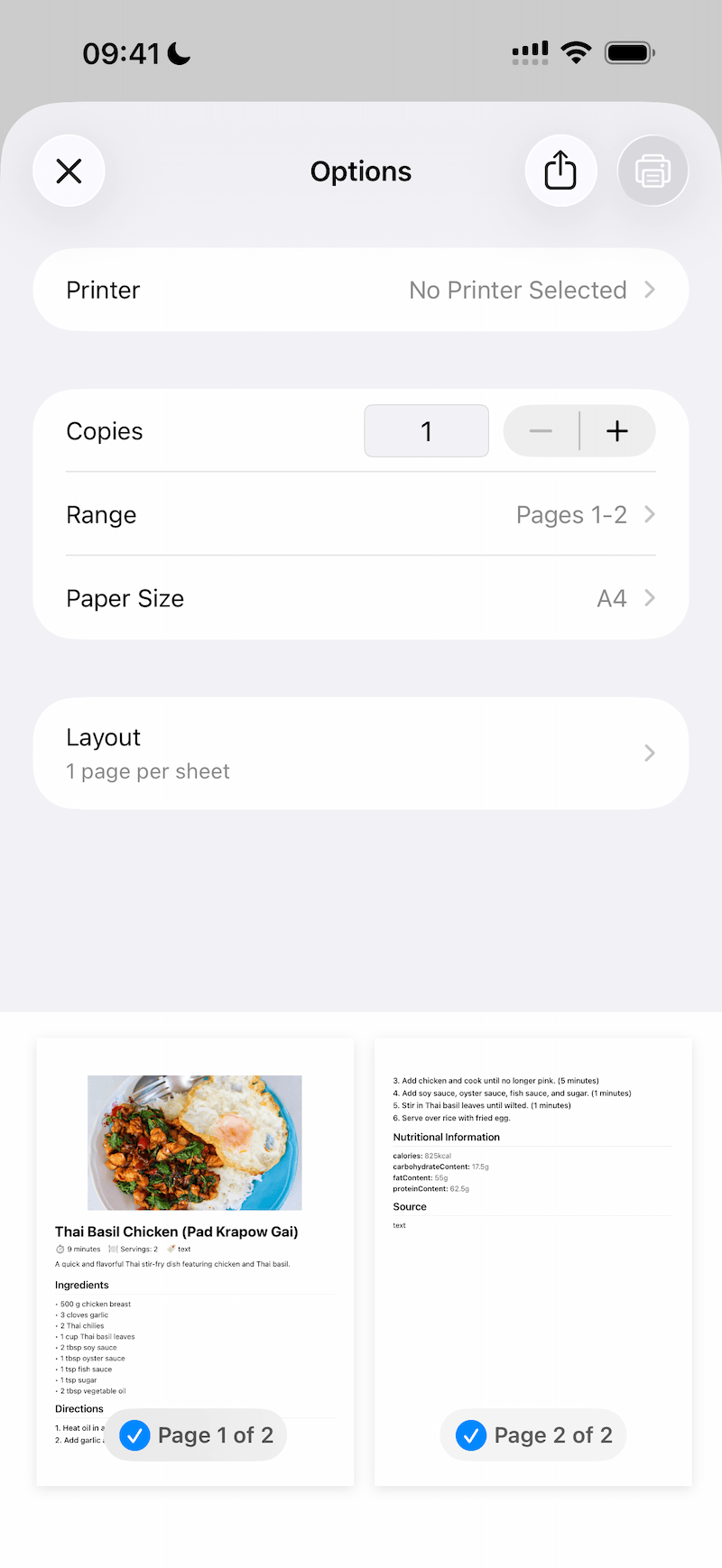
3. 印刷オプションを選ぶ
iOS 標準のプリント画面が開きます。AirPrint 対応プリンタ、部数、ページ範囲を選び、プリントをタップします。
代わりに PDF として保存する
近くにプリンタがない場合は、プリント画面の上部にある共有ボタンをタップします。レシピを PDF としてファイル App に保存したり、メッセージやメールで送ったりできます。
ヒント
- 印刷する前にレシピを編集すると、飛ばす手順を削除したり、自分のメモを追加したりできます。印刷されるのは、現在のバージョンのレシピです。
- 食事プランや買い物リストも印刷できます。冷蔵庫に貼ったり、お店に持って行ったりするのに便利です。
- プリンタが表示されない場合は、AirPrint に対応しているか、iPhone または iPad と同じ Wi-Fi ネットワークに接続されているかを確認してください。