
Le ricette importate dai social o da appunti scritti a mano a volte arrivano con quantità o unità nel posto sbagliato: ad esempio «1/4 cups light beer» compare tutto come nome dell’ingrediente, senza quantità. Può correggerlo con pochi tocchi.
Quantità e unità ben strutturate non sono solo una questione estetica: sono ciò che permette a Recipe Notes di ricalcolare gli ingredienti quando cambia le porzioni e di unirli nella lista della spesa.
Passo 1: Apra Regola manualmente
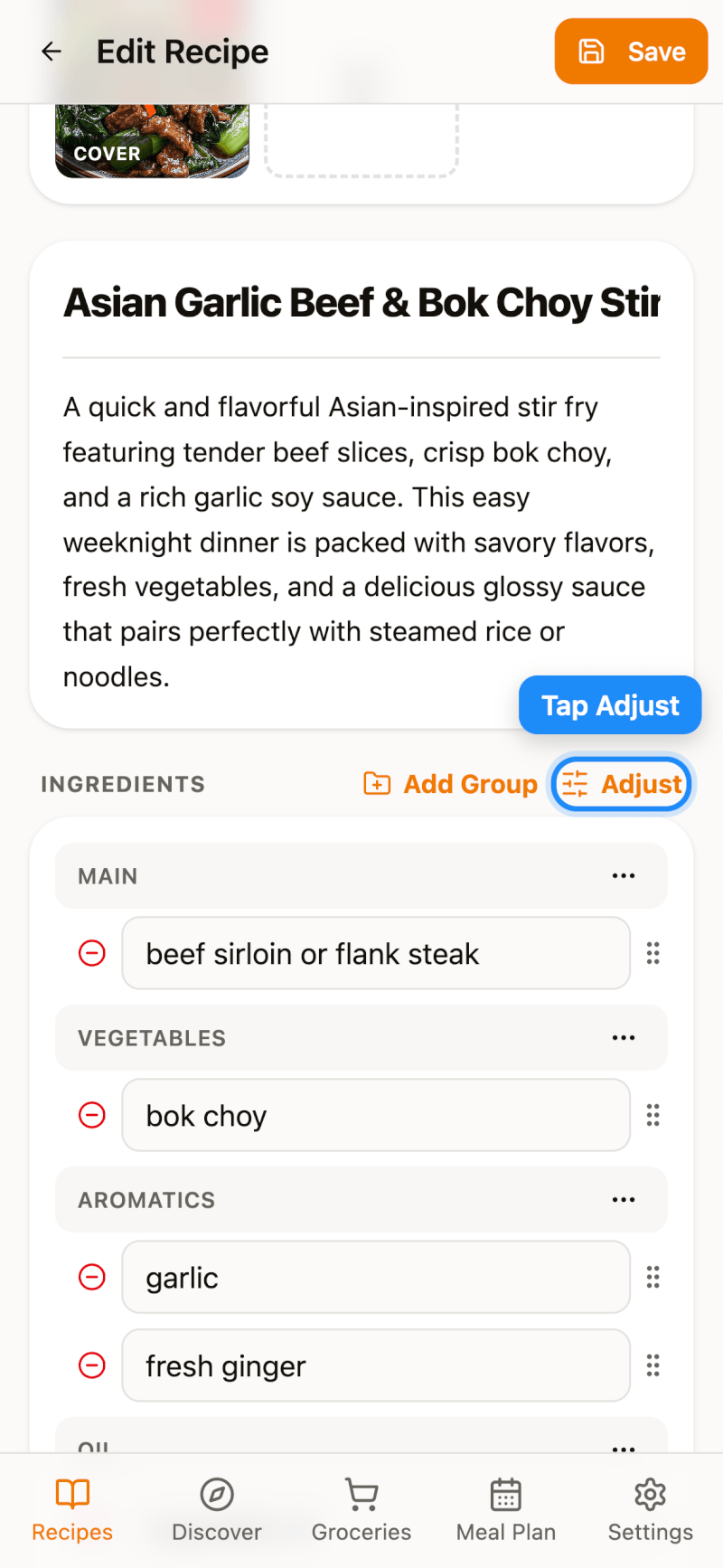
Apra la ricetta, tocchi l’icona della matita per modificarla, poi tocchi Regola manualmente nell’intestazione Ingredienti (Regola sul web).
Passo 2: Corregga quantità, unità e nomi
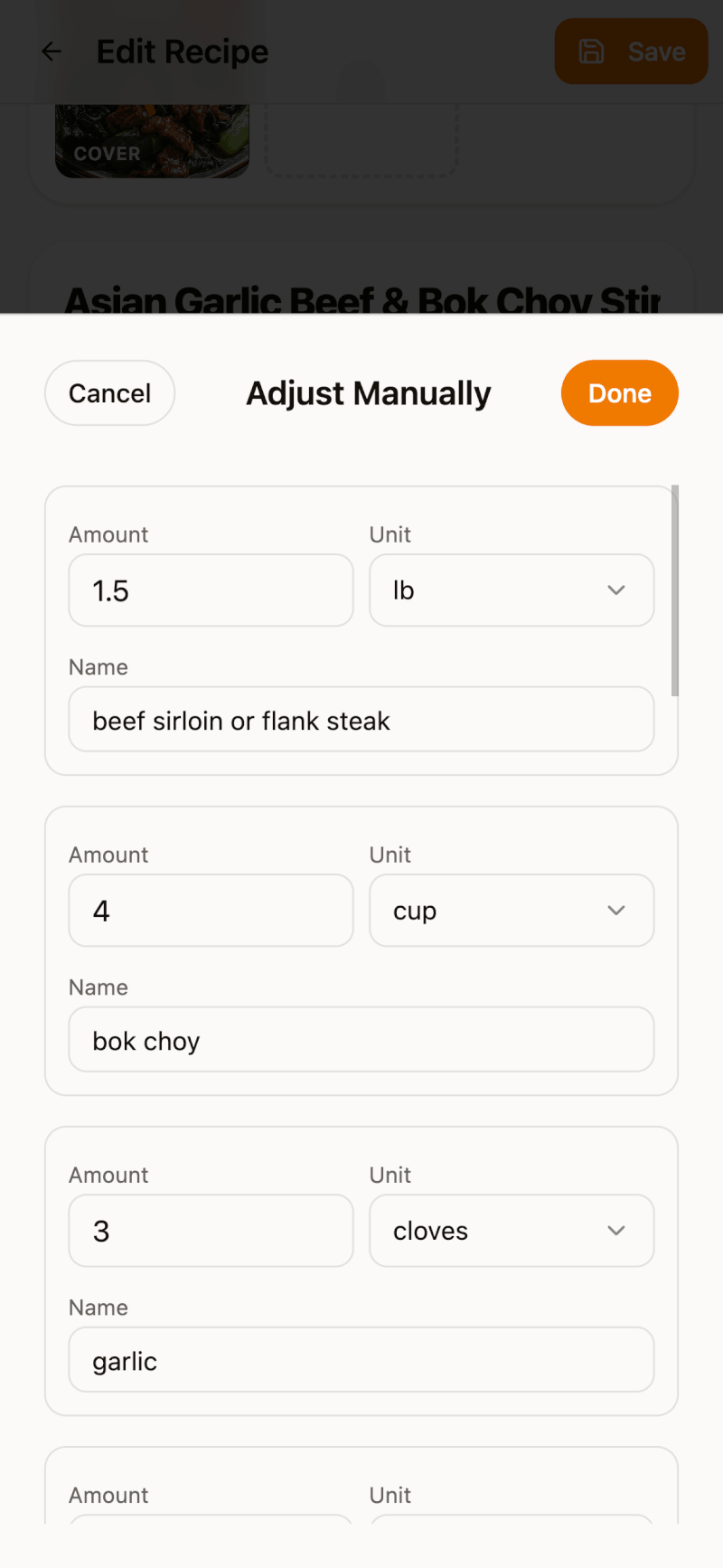
Ogni ingrediente è diviso in tre campi: Quantità, Unità e Nome. Inserisca la quantità corretta, corregga il nome e tocchi il menu Unità per scegliere l’unità giusta.
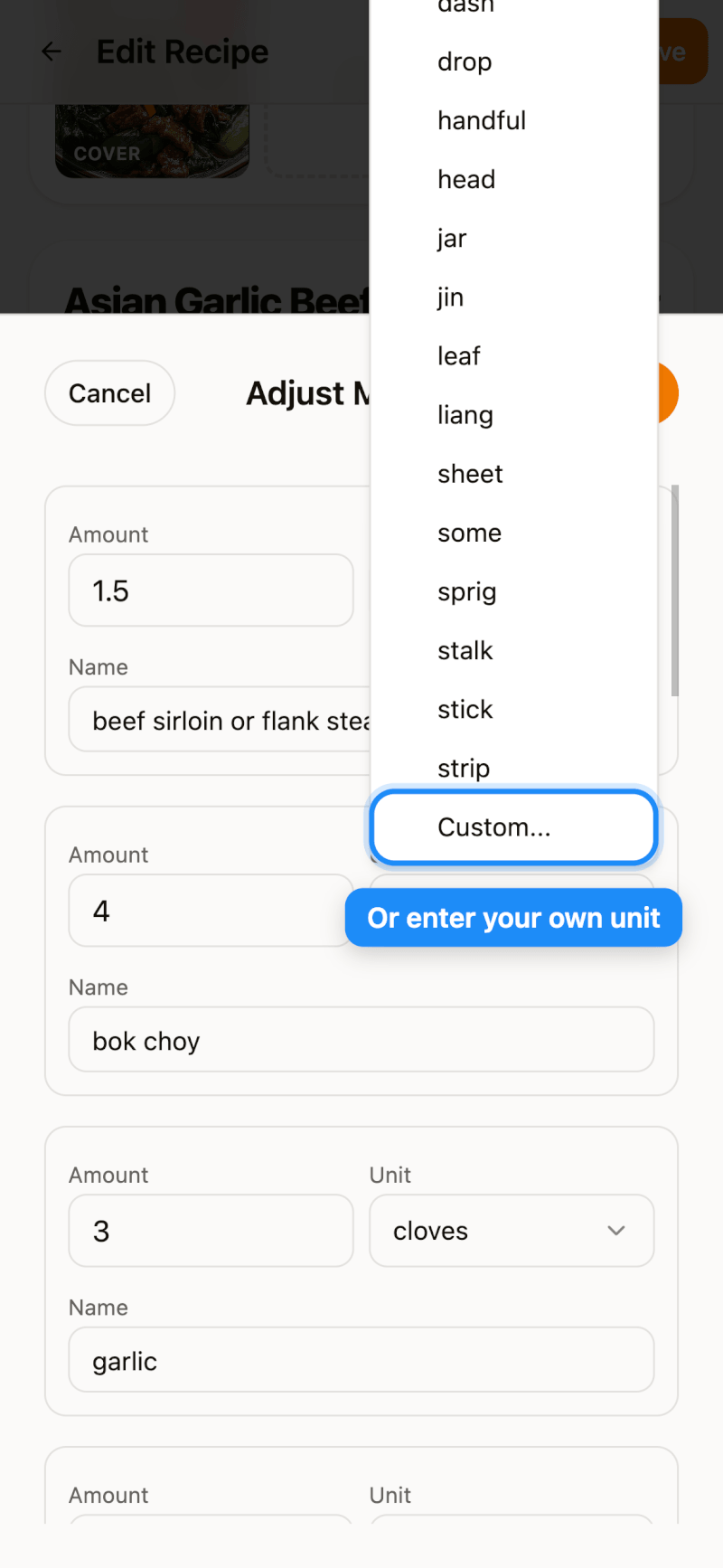
Se l’unità che Le serve non è nell’elenco, scorra fino in fondo e scelga Personalizzato... per scriverla Lei.
Passo 3: Salvi
Tocchi Fine per chiudere la schermata di regolazione, poi Salva nella pagina Modifica ricetta. Tornando al dettaglio della ricetta, gli ingredienti vengono mostrati correttamente.