
Les carnets sont le moyen le plus simple de garder votre collection en ordre. Créez-en un par type de repas — Petit-déjeuner, Déjeuner, Dîner, En-cas — ou organisez-les par cuisine, régime ou occasion.
Étape 1 : Créez un carnet
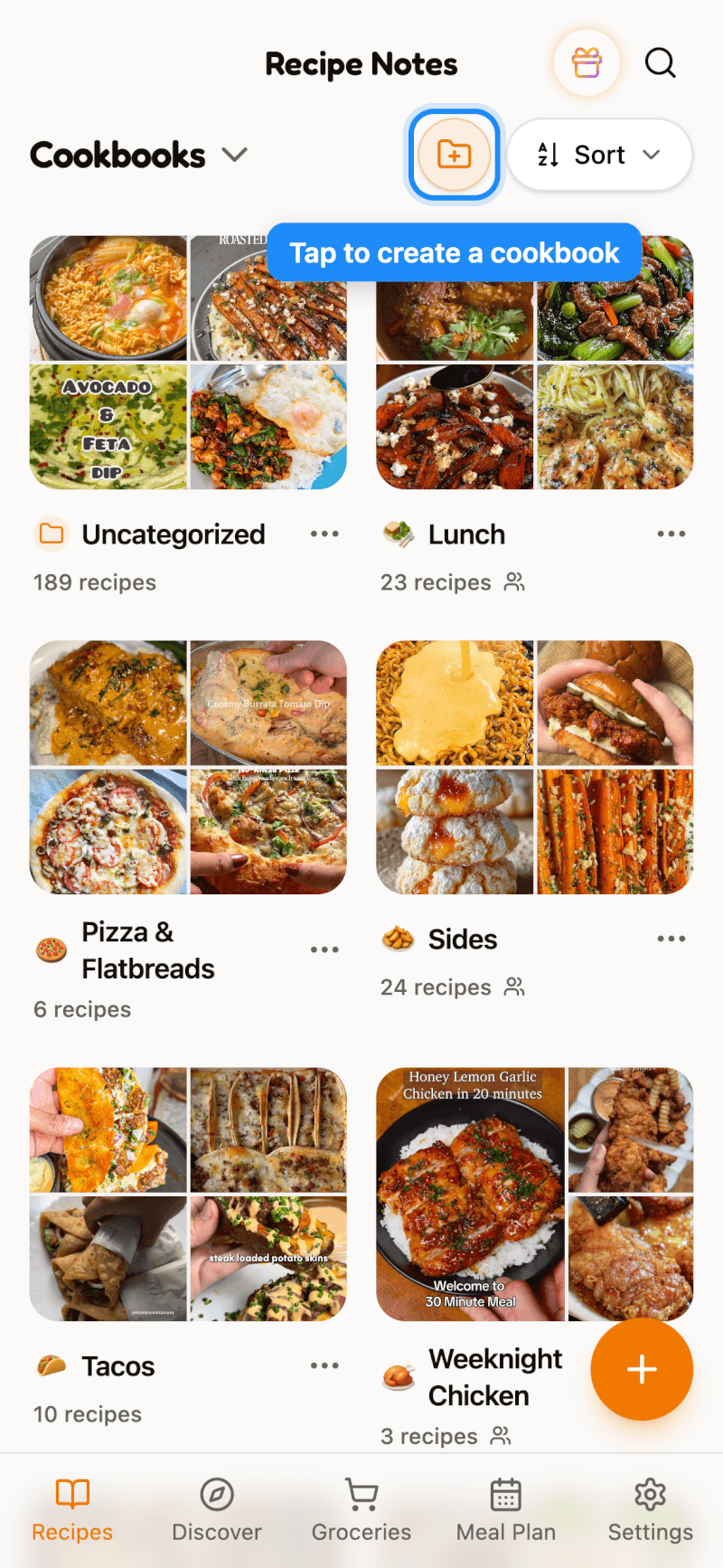
Sur l’écran d’accueil Carnets, touchez le bouton Nouveau carnet (l’icône de dossier avec un plus) en haut. Vous pouvez aussi toucher la carte + à la fin de votre grille de carnets.
Étape 2 : Nommez-le et choisissez une icône
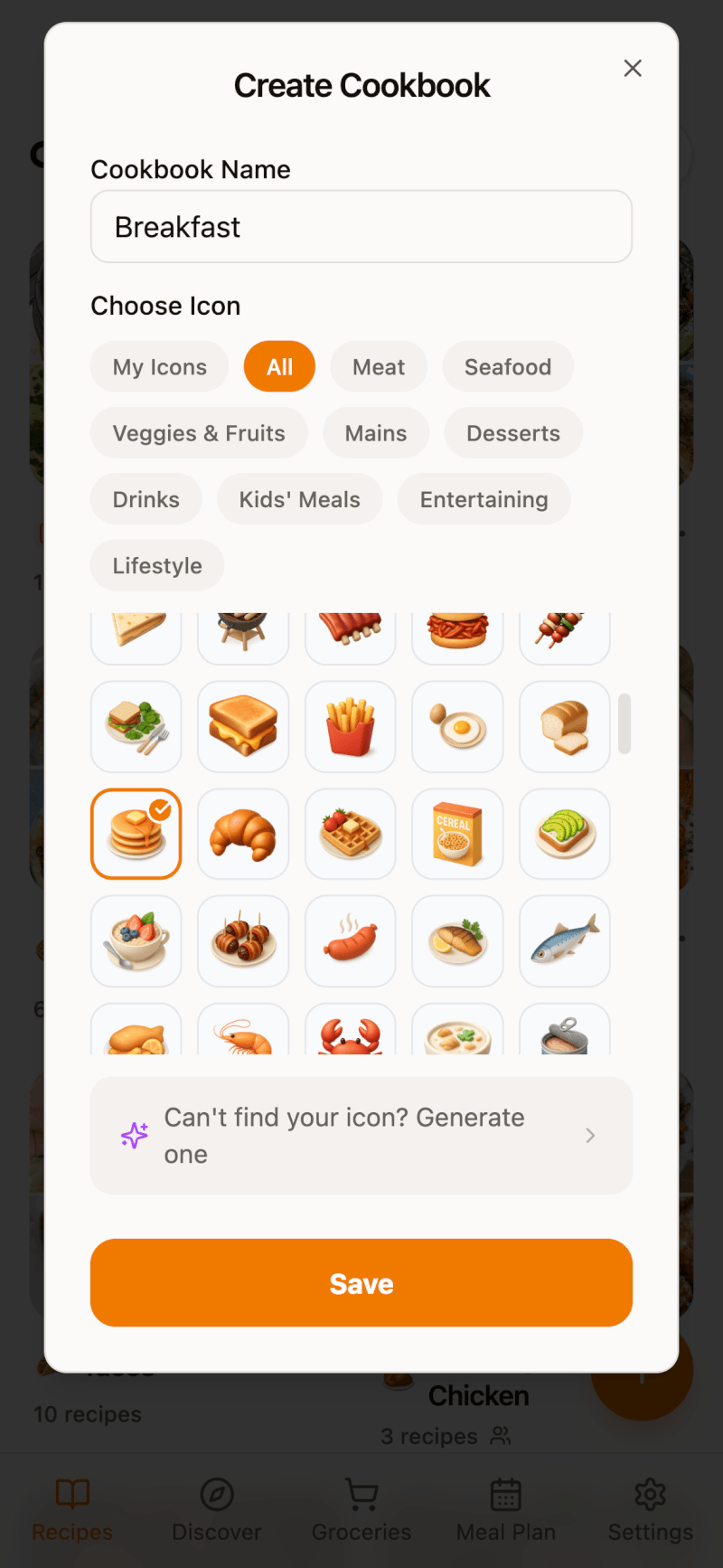
Donnez un nom à votre carnet, par exemple « Petit-déjeuner », puis choisissez une icône. Utilisez les filtres de catégorie pour affiner la liste. Vous ne trouvez pas la bonne ? Les membres Pro peuvent toucher En générer une pour créer une icône personnalisée. Touchez Enregistrer quand vous avez fini.
Étape 3 : Ajoutez une recette depuis sa page
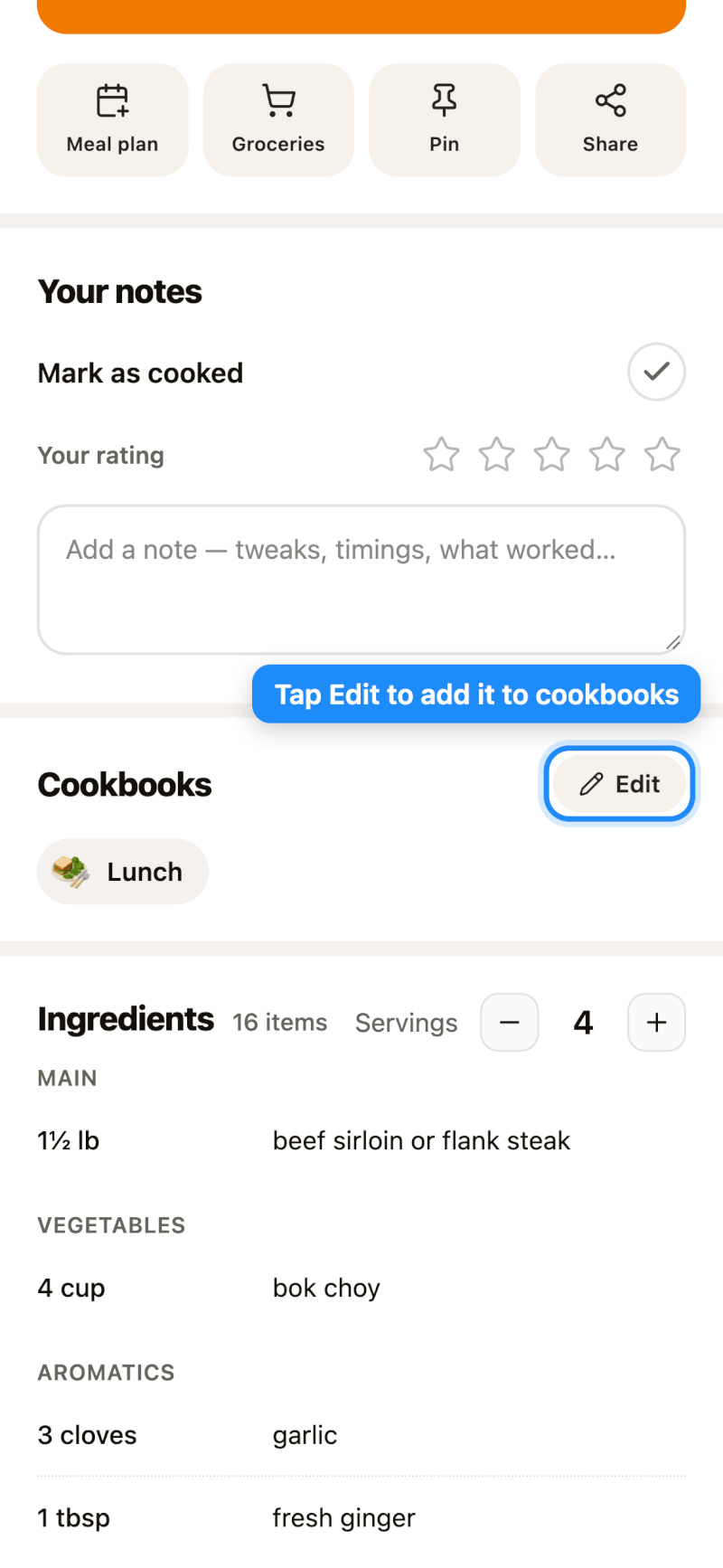
Ouvrez une recette, faites défiler jusqu’à la section Carnets, puis touchez Modifier.
Étape 4 : Choisissez vos carnets
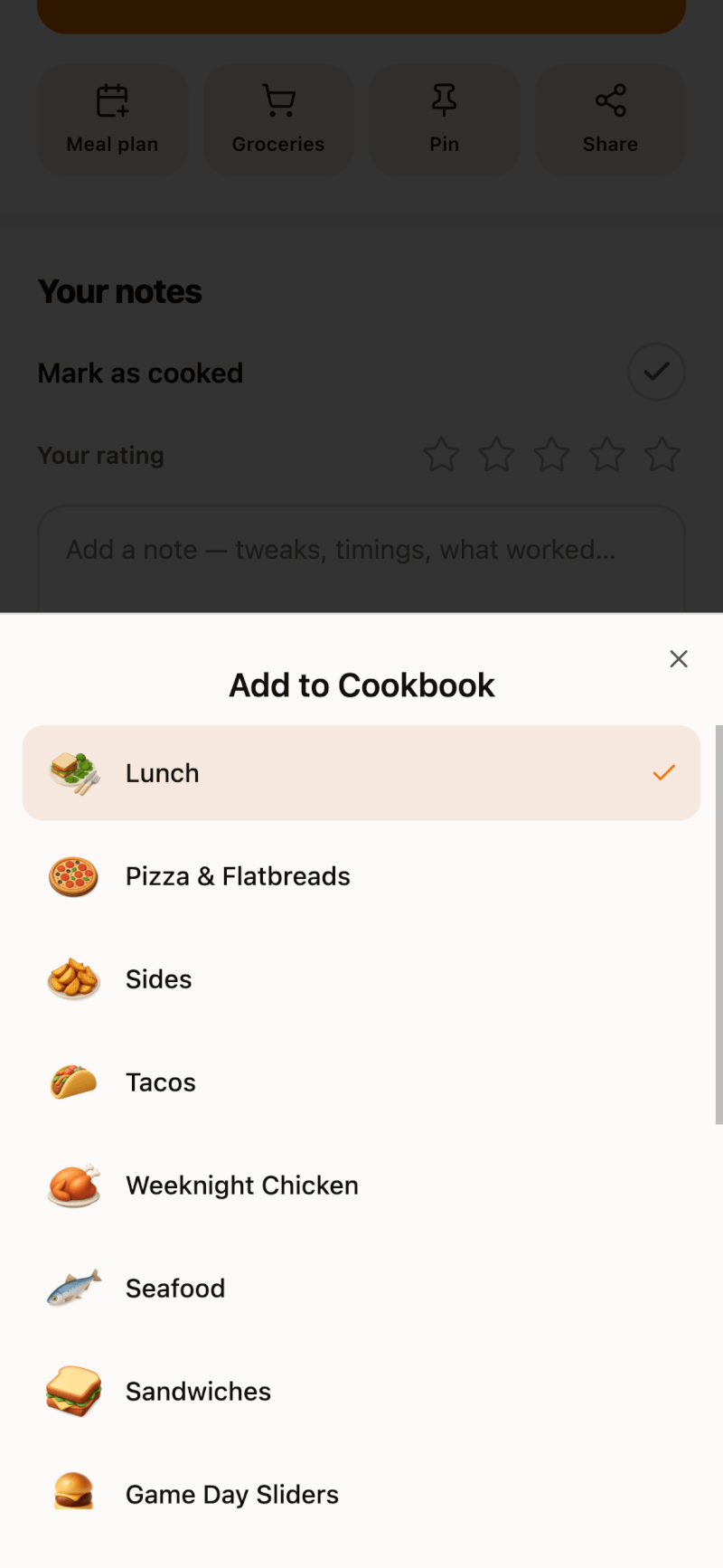
Touchez chaque carnet dans lequel la recette doit apparaître. Une recette peut appartenir à autant de carnets que vous voulez.
Autres façons d’ajouter des recettes à un carnet :
- Sur iPhone et iPad : faites un appui long sur une recette dans n’importe quelle liste et touchez Ajouter au carnet.
- Plusieurs recettes à la fois : utilisez le mode sélection — voir comment sélectionner plusieurs recettes.
- Pendant l’import : choisissez un carnet avant l’enregistrement de la recette — voir comment enregistrer les imports dans un carnet.
Étape 5 : Parcourez par carnet
Touchez un carnet sur l’écran d’accueil pour n’afficher que ses recettes. Pour passer à un autre carnet, touchez le nom du carnet en haut de l’écran.
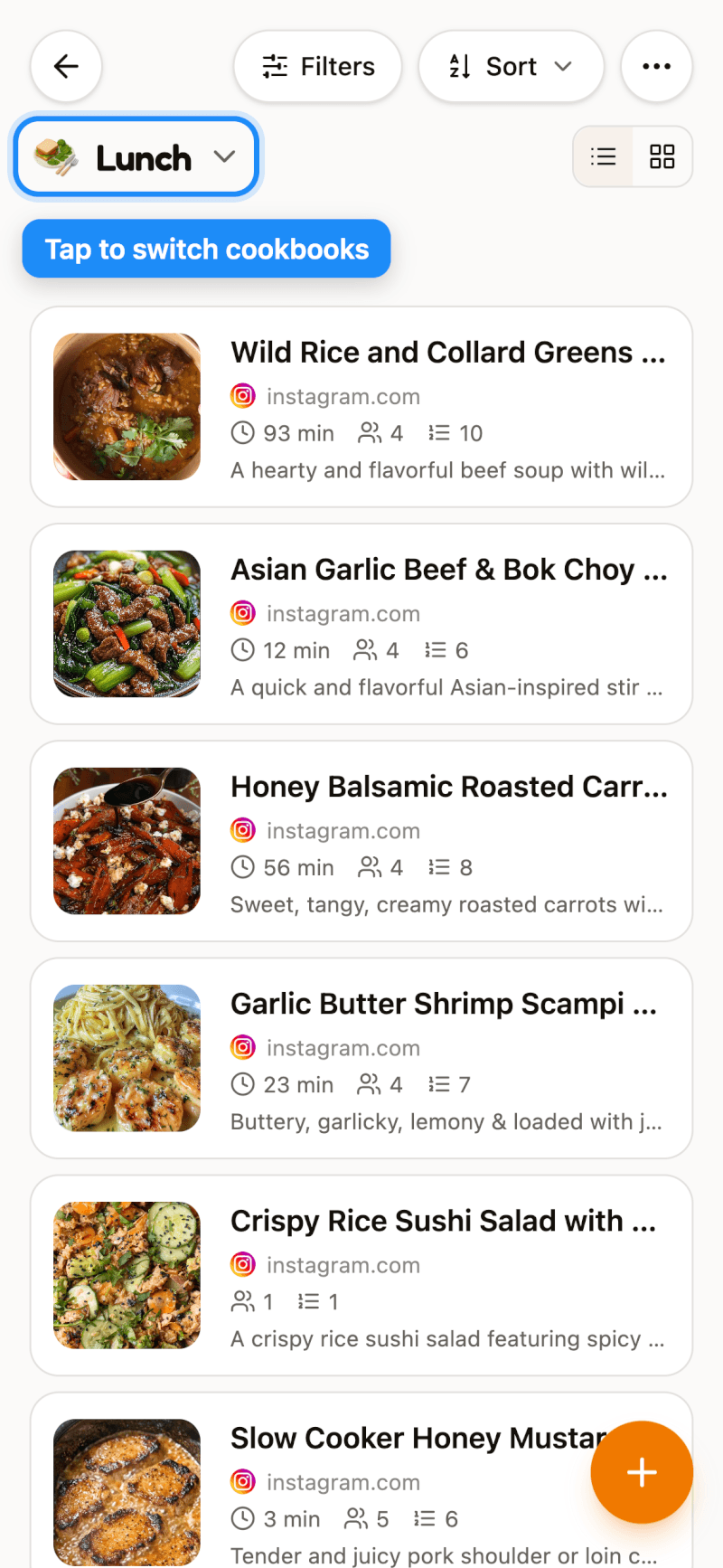
Les recettes qui ne sont dans aucun carnet se trouvent dans Non catégorisées : rien ne se perd.
Remarque sur la formule gratuite : elle inclut jusqu’à 2 carnets. Passez à Pro pour des carnets illimités — consultez quelle formule vous convient.